Dashboard and console login
Accounts are created automatically for users at companies whose applications to participate in the Modu AI program have been approved. An invitation to the Modu AI dashboard is then sent to each user's registered email address.
Login overview
The Modu AI dashboard and the KakaoCloud console require separate account invitations and password setup for the initial login. Complete the following login procedures in order.
Log in to the Modu AI dashboard
The Modu AI dashboard is a web UI for GPU-based LLM serving, training, and development. Go directly to the Modu AI dashboard to log in.
1. Log in
-
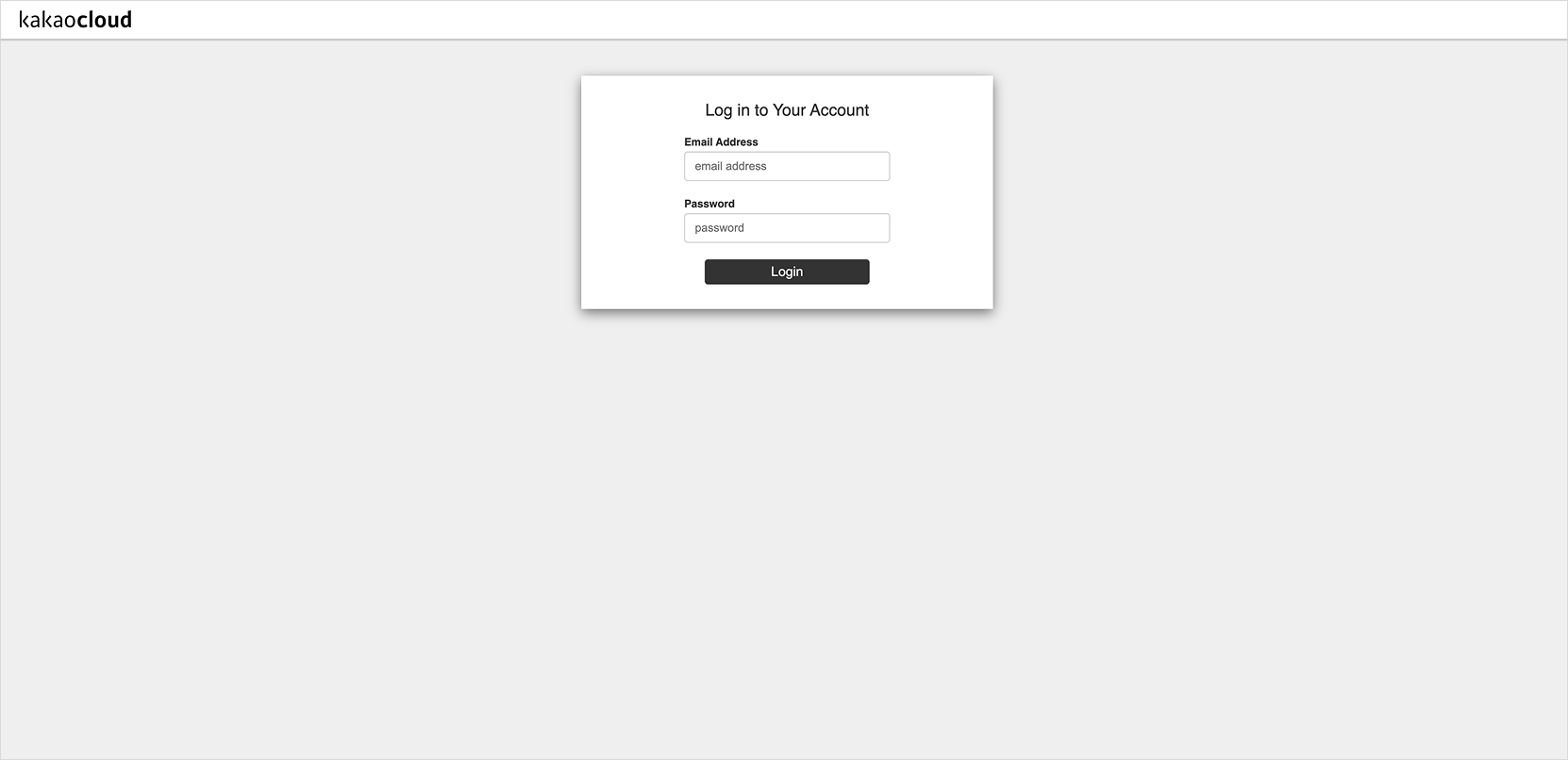
In a browser, go to the Modu AI dashboard.
-
On the login page, enter the following information.
Field Description Email The email address that received the Modu AI invitation Password The temporary password sent by email. See the password notification email image. 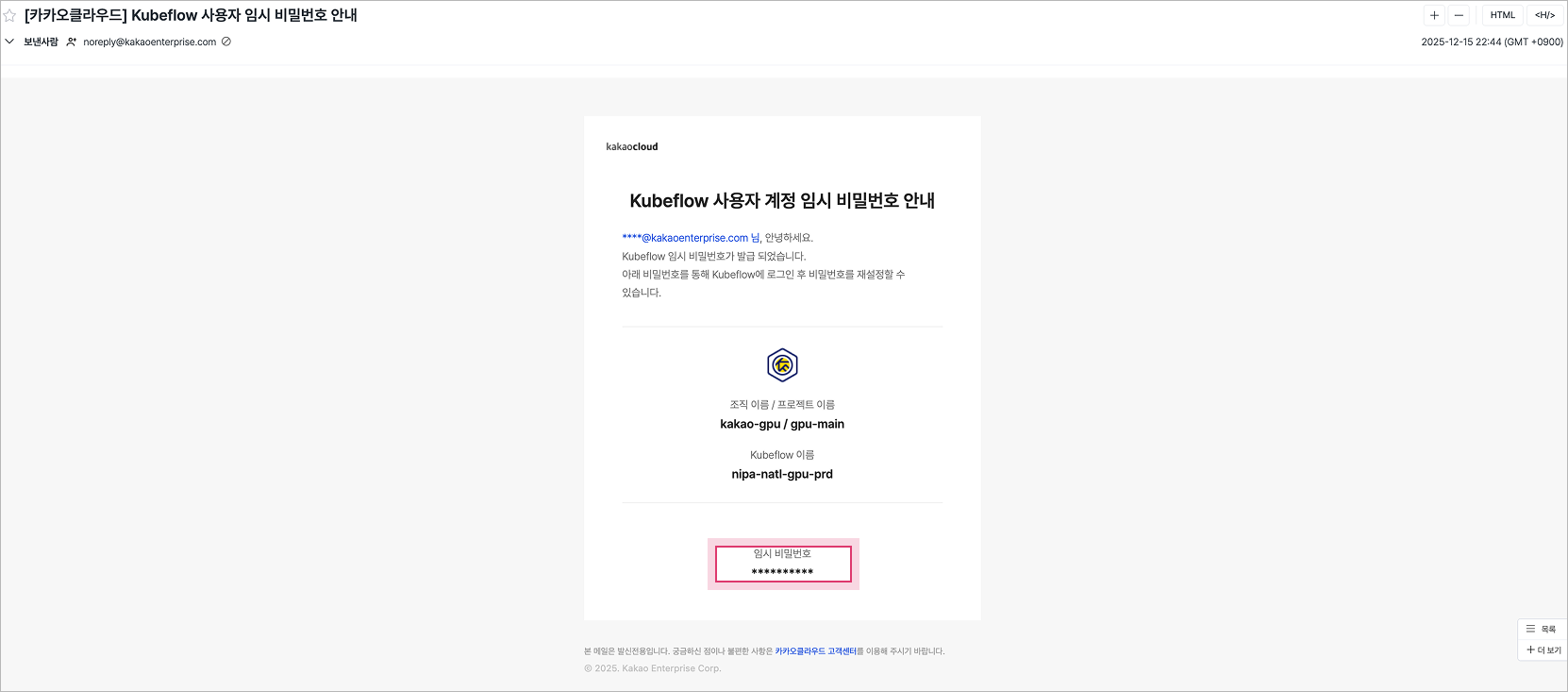
-
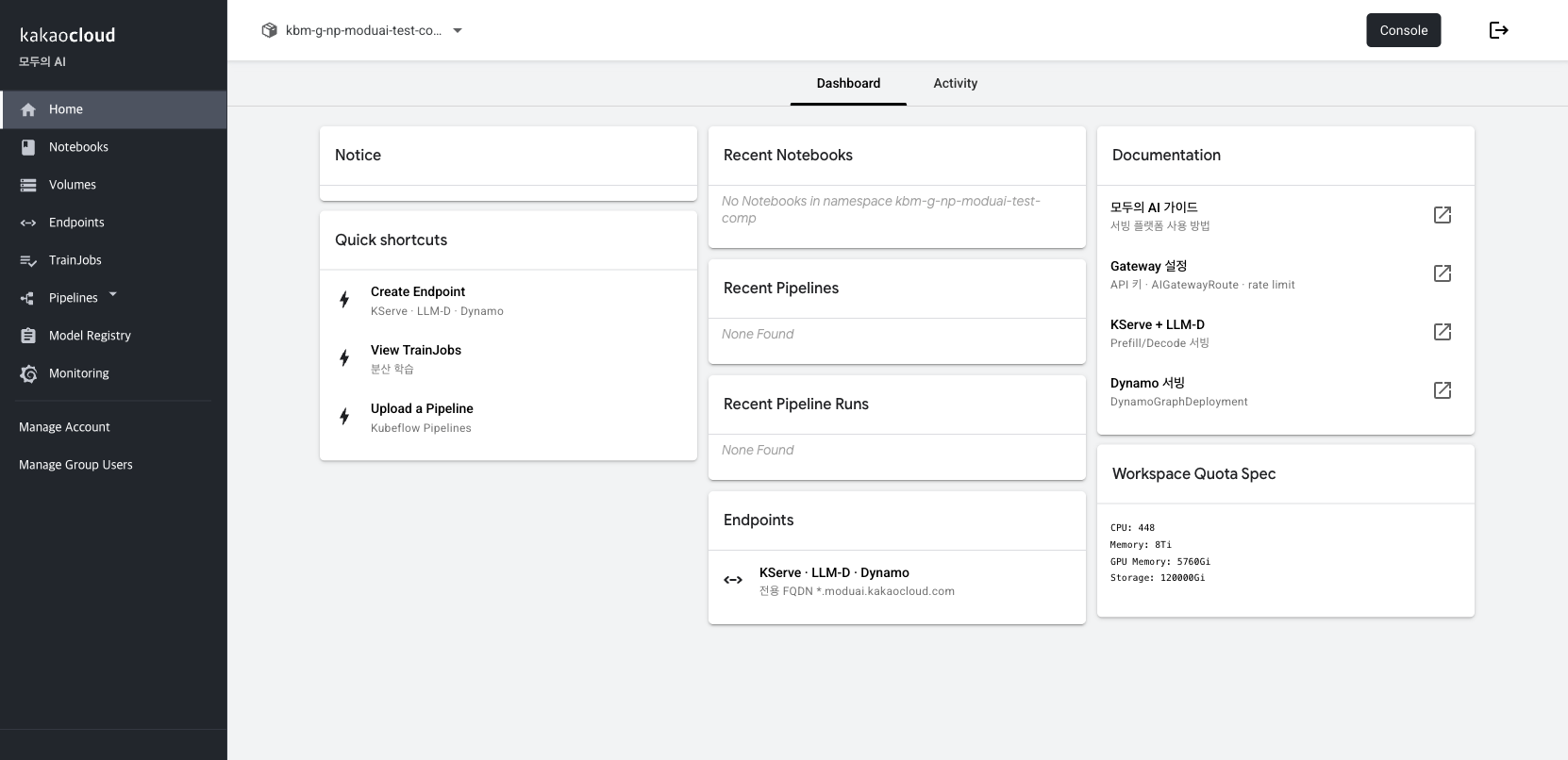
After you log in, the Home page of the Modu AI dashboard opens.
2. Change the password
For better security, change your password after your initial login.
-
Go to the Modu AI dashboard.
-
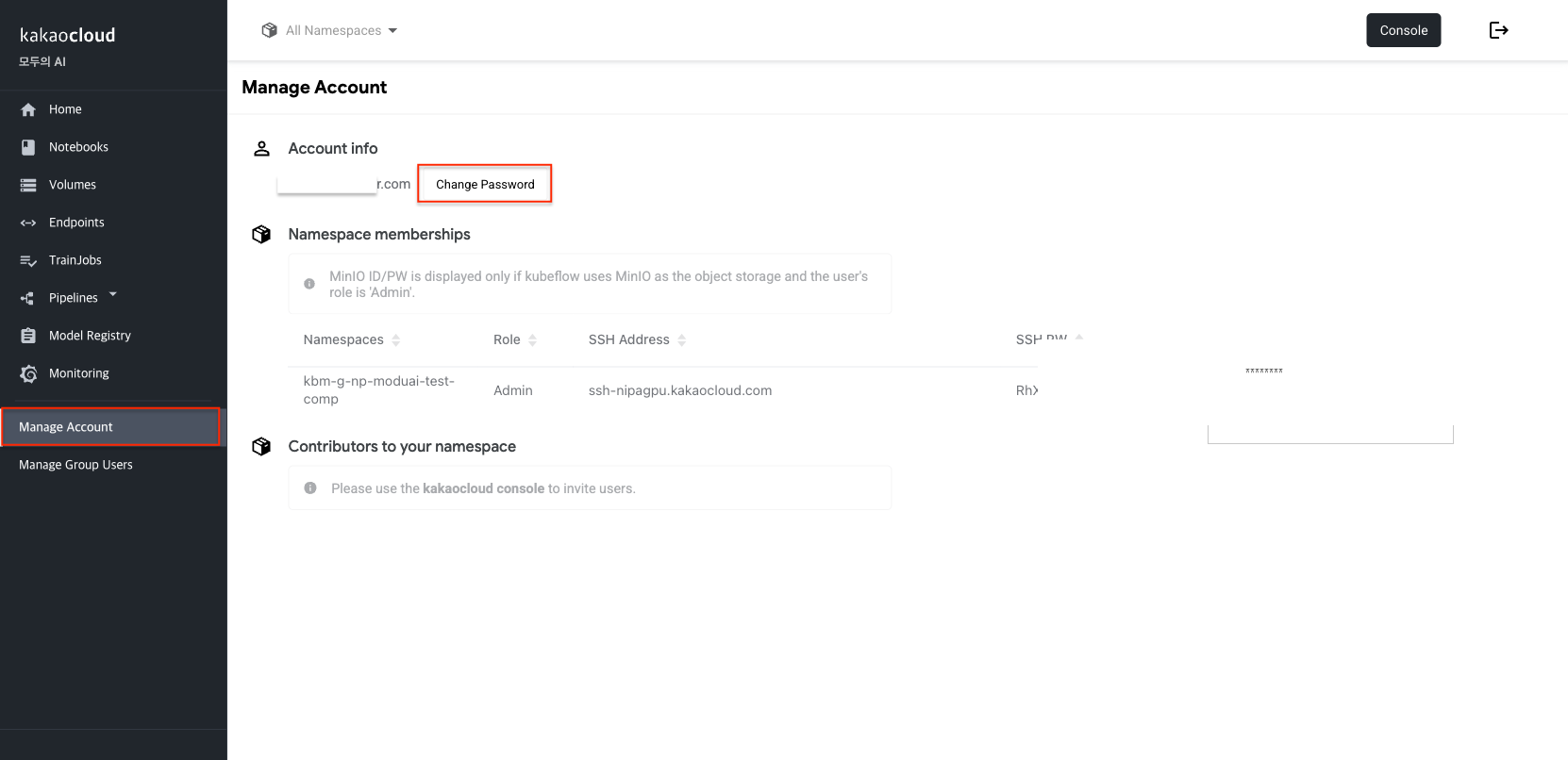
From the left menu, go to Manage Account.
-
Select Change Password, and then change your password.
3. Check the Namespace
After you log in, check your assigned Namespace at the top of the dashboard.
Namespace names generally follow the kbm-g-np-<organization-name> format. Create Notebook, InferenceService, and TrainJob resources in this Namespace to apply the GPU Quota and dedicated node pool.
Log in to the KakaoCloud console
The KakaoCloud console lets you manage and use cloud resources in addition to Kubeflow.
-
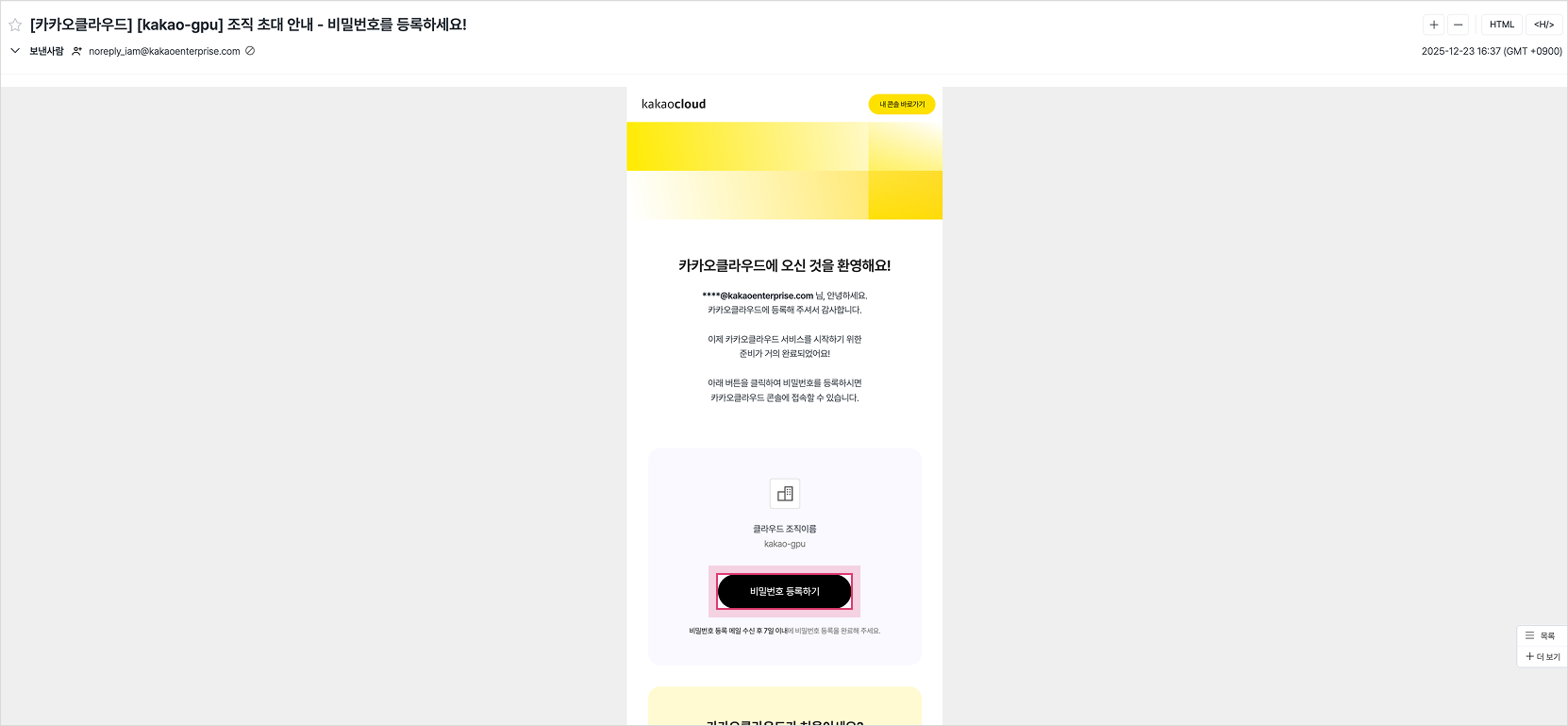
Check the KakaoCloud organization invitation email sent separately from the Kubeflow user invitation email.
-
Use the email to set your password for the KakaoCloud console.
-
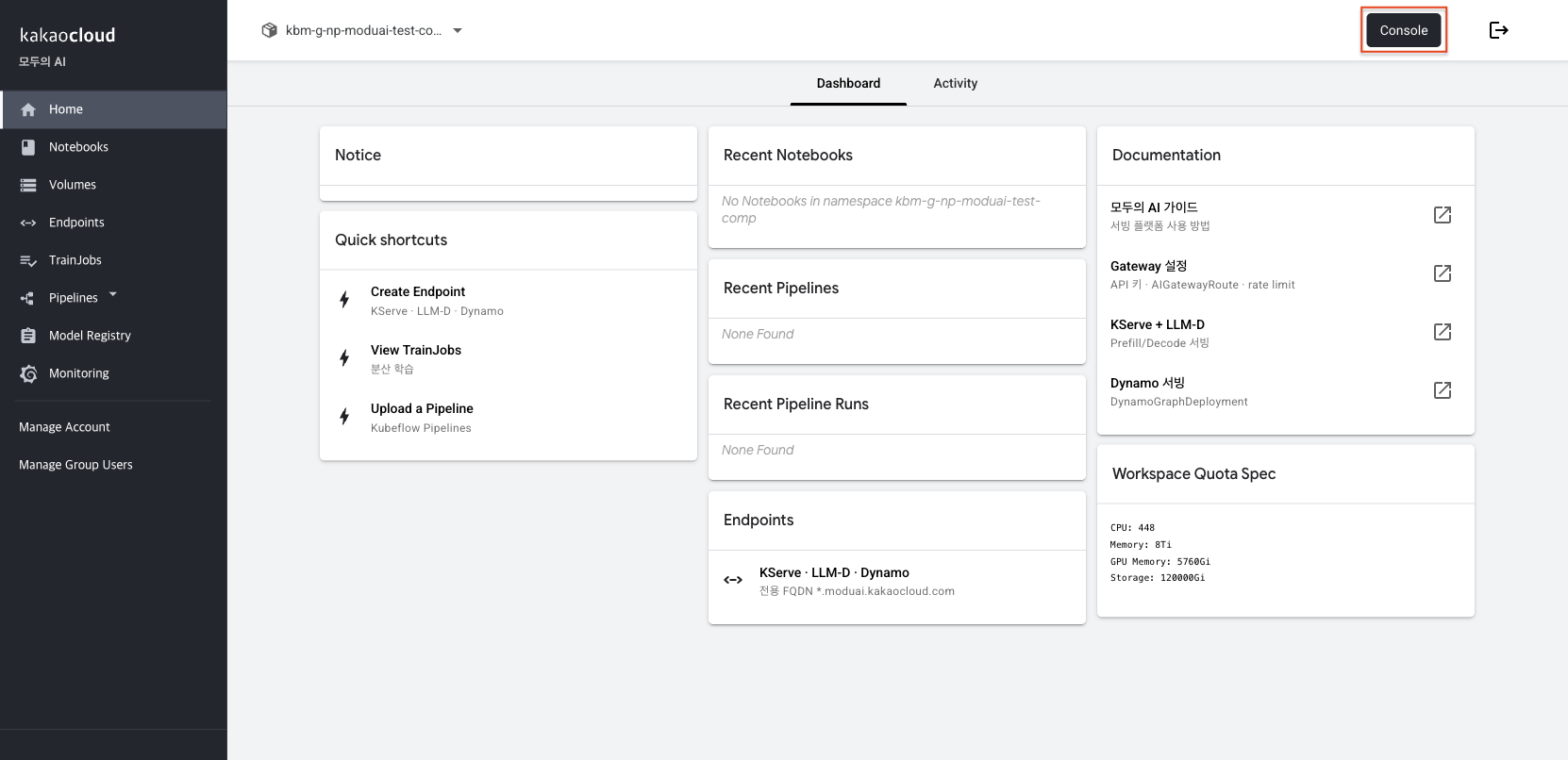
Select Console at the top of the Modu AI dashboard.
-
On the login page, enter your ID and the password that you set to access the KakaoCloud console.
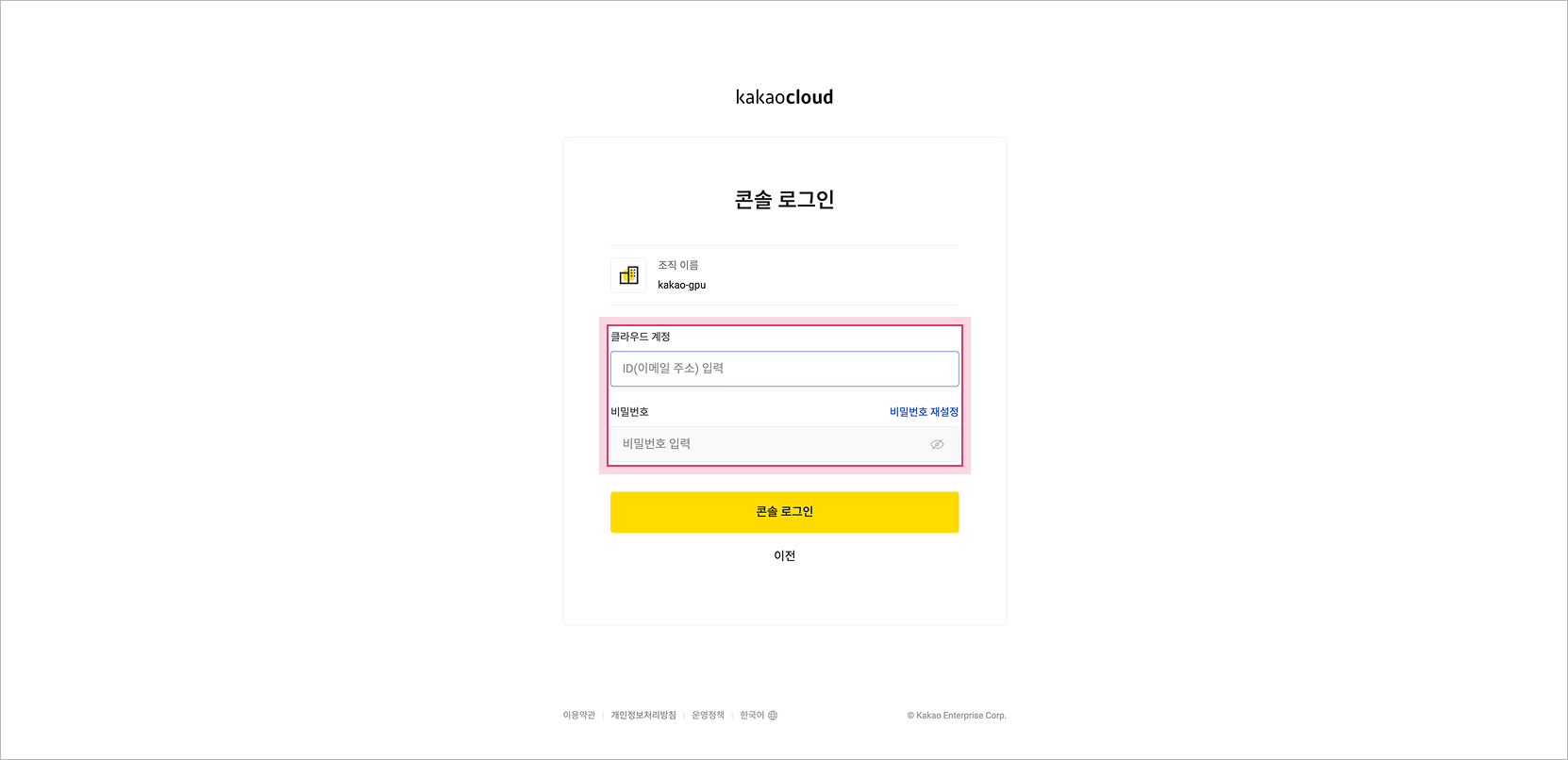
For information about using KakaoCloud console services, see the KakaoCloud documentation.
Invite users
To invite users in addition to the default user, submit a separate inquiry.
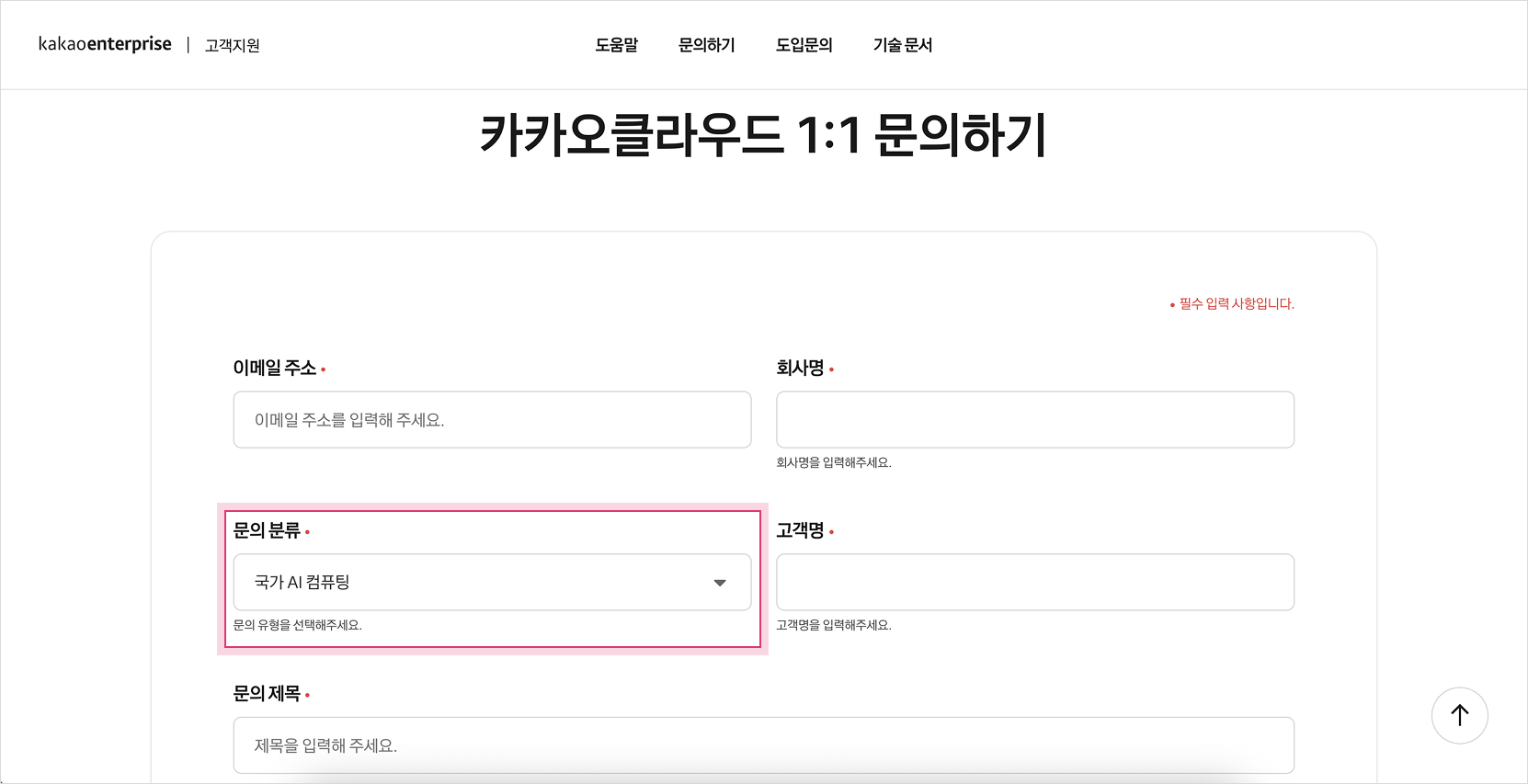
On the KakaoCloud support request page, enter the following information.
- Inquiry category: National AI Computing
- Domain name:
kakao-gpu - Inquiry details: Include the email addresses of the users to invite
Log in to monitoring (Grafana)
To monitor GPU, disk, and Pod usage, go to Grafana from Monitoring in the Modu AI dashboard.
The initial ID and password are both set to your assigned Namespace name.
Example
If the Namespace is kbm-g-np-example, both the ID and password are kbm-g-np-example.
After you log in, change the password. For more information, see Use monitoring.