메뉴별 사용 방법
Notebooks
Notebooks는 웹 브라우저 기반의 소스 편집 도구(Web IDE)로, 사용자에게 코드 작성에 대한 편의성을 제공합니다.
노트북 지원 이미지
지원하는 노트북 이미지는 다음과 같습니다. 필요한 ML 프레임워크가 없을 경우, 사용자 정의 도커 이미지를 사용할 수 있습니다.
이미지 레지스트리의 엔드포인트는 mlops.kr-central-2.kcr.dev/kc-kubeflow-registry/(이미지명)입니다.
- 예를 들어
kc-jupyter-pytorch-full:natl.py311.cu130.1a이미지를 가져오려면mlops.kr-central-2.kcr.dev/kc-kubeflow-registry/kc-jupyter-pytorch-full:natl.py311.cu130.1a를 사용합니다.
지원 노트북 정보
| 이미지명 | 파이썬 버전 | 프레임워크 (버전) | GPU 지원 |
|---|---|---|---|
| kc-kubeflow-registry/kc-jupyter-scipy:natl.py311.cpu.1a | python 3.11.11 | - | X |
| kc-kubeflow-registry/kc-jupyter-scipy:natl.py311.cu130.1a | python 3.11.11 | - | O |
| kc-kubeflow-registry/kc-jupyter-tensorflow:natl.py311.cpu.1a | python 3.11.11 | tensorflow(2.21.0) | X |
| kc-kubeflow-registry/kc-jupyter-tensorflow:natl.py311.cu130.1a | python 3.11.11 | tensorflow(2.21.0) | O |
| kc-kubeflow-registry/kc-jupyter-tensorflow:natl.py312.cu128.1b | python 3.12.3 | tensorflow(2.17.0) | O |
| kc-kubeflow-registry/kc-jupyter-pytorch:natl.py311.cpu.1a | python 3.11.11 | pytorch(2.5.1) | X |
| kc-kubeflow-registry/kc-jupyter-pytorch:natl.py311.cu130.1a | python 3.11.11 | pytorch(2.10.0.dev20251202) | O |
| kc-kubeflow-registry/kc-jupyter-pytorch:natl.py311.cu130.1b | python 3.11.11 | pytorch(2.9.1) | O |
| kc-kubeflow-registry/kc-jupyter-tensorflow-full:natl.py311.cpu.1a | python 3.11.11 | tensorflow(2.21.0) | X |
| kc-kubeflow-registry/kc-jupyter-tensorflow-full:natl.py311.cu130.1a | python 3.11.11 | tensorflow(2.21.0) | O |
| kc-kubeflow-registry/kc-jupyter-tensorflow-full:natl.py312.cu128.1b | python 3.12.3 | tensorflow(2.17.0) | O |
| kc-kubeflow-registry/kc-jupyter-pytorch-full:natl.py311.cpu.1a | python 3.11.11 | pytorch(2.5.1) | X |
| kc-kubeflow-registry/kc-jupyter-pytorch-full:natl.py311.cu130.1a | python 3.11.11 | pytorch(2.10.0.dev20251202) | O |
| kc-kubeflow-registry/kc-jupyter-pytorch-full:natl.py311.cu130.1b | python 3.11.11 | pytorch(2.9.1) | O |
| kc-kubeflow-registry/kc-jupyter-pyspark-tensorflow:natl.py311.cpu.1a | python 3.11.11 | tensorflow(2.21.0) | X |
| kc-kubeflow-registry/kc-jupyter-pyspark-tensorflow:natl.py311.cu130.1a | python 3.11.11 | tensorflow(2.21.0) | O |
| kc-kubeflow-registry/kc-jupyter-pyspark-tensorflow:natl.py312.cu128.1b | python 3.12.3 | tensorflow(2.17.0) | O |
| kc-kubeflow-registry/kc-jupyter-pyspark-pytorch:natl.py311.cpu.1a | python 3.11.11 | pytorch(2.5.1) | X |
| kc-kubeflow-registry/kc-jupyter-pyspark-pytorch:natl.py311.cu130.1a | python 3.11.11 | pytorch(2.10.0.dev20251202) | O |
| kc-kubeflow-registry/kc-jupyter-pyspark-pytorch:natl.py311.cu130.1b | python 3.11.11 | pytorch(2.9.1) | O |
| kc-kubeflow-registry/kc-codeserver-pytorch:natl.py311.cpu.1a | python 3.11.11 | pytorch(2.5.1) | X |
| kc-kubeflow-registry/kc-codeserver-pytorch:natl.py311.cu130.1a | python 3.11.11 | pytorch(2.10.0.dev20251202) | O |
| kc-kubeflow-registry/kc-codeserver-pytorch:natl.py311.cu130.1b | python 3.11.11 | pytorch(2.9.1) | O |
| kc-kubeflow-registry/kc-codeserver-tensorflow:natl.py311.cpu.1a | python 3.11.11 | tensorflow(2.21.0) | X |
| kc-kubeflow-registry/kc-codeserver-tensorflow:natl.py311.cu130.1a | python 3.11.11 | tensorflow(2.21.0) | O |
| kc-kubeflow-registry/kc-codeserver-tensorflow:natl.py312.cu128.1b | python 3.12.3 | tensorflow(2.17.0) | O |
| kc-kubeflow-registry/kc-jupyter-llm-dev-kit:natl.py311.cu130.1a | python 3.11.11 | pytorch(2.10.0.dev20251202) | O |
| kc-kubeflow-registry/kc-jupyter-llm-dev-kit:natl.py311.cu130.1b | python 3.11.11 | pytorch(2.9.1) | O |
Custom Image를 체크하면, 도커 허브나 공개된 레지스트리 URL로 이미지 지정이 가능합니다.
- 단, 사용하고자 하는 이미지가 Jupyter Lab 계열이 아니라면 노트북이 정상 생성되지 않을 수 있습니다.
    ARG BASE_IMG=<mlops.kr-central-2.kcr.dev/kc-kubeflow-registry/kc-jupyter-pytorch-full:natl.py311.cu130.1a>
    FROM $BASE_IMG

    ARG PYTHON_VER=38
    ARG FRAMEWORK_TYPE=38

    ENV DEBIAN_FRONTEND=noninteractive

    USER $NB_UID

    #
    # *** YOUR CUSTOM DOCKER CODE HERE ***
    #

    COPY --chown=jovyan:users requirements.txt /tmp/requirements.txt

    RUN python3 -m pip install --upgrade pip --quiet \
        && python3 -m pip install -r /tmp/requirements.txt --no-cache-dir \
        && rm -f /tmp/requirements.txt
    # INSTALLABLE PYTHON PACKAGES IN requirements.txt
    ## *** YOUR INSTALLABLE PACKAGES ***
    ## ex) tensorflow==2.5.2
BASE_IMG는 노트북 지원 이미지를 참고해 주세요.
노트북 인스턴스 생성
ML 코드를 실행하고 데이터를 처리할 때 필요한 컴퓨팅 환경을 구축하기 위해서 원하는 사양으로 노트북 인스턴스를 생성합니다.
-
국가 AI 컴퓨팅 자원 지원 포털 로그인 페이지에 접속 후 Kubeflow 페이지로 이동합니다.
-
좌측에 위치한 Notebooks 탭을 선택합니다.
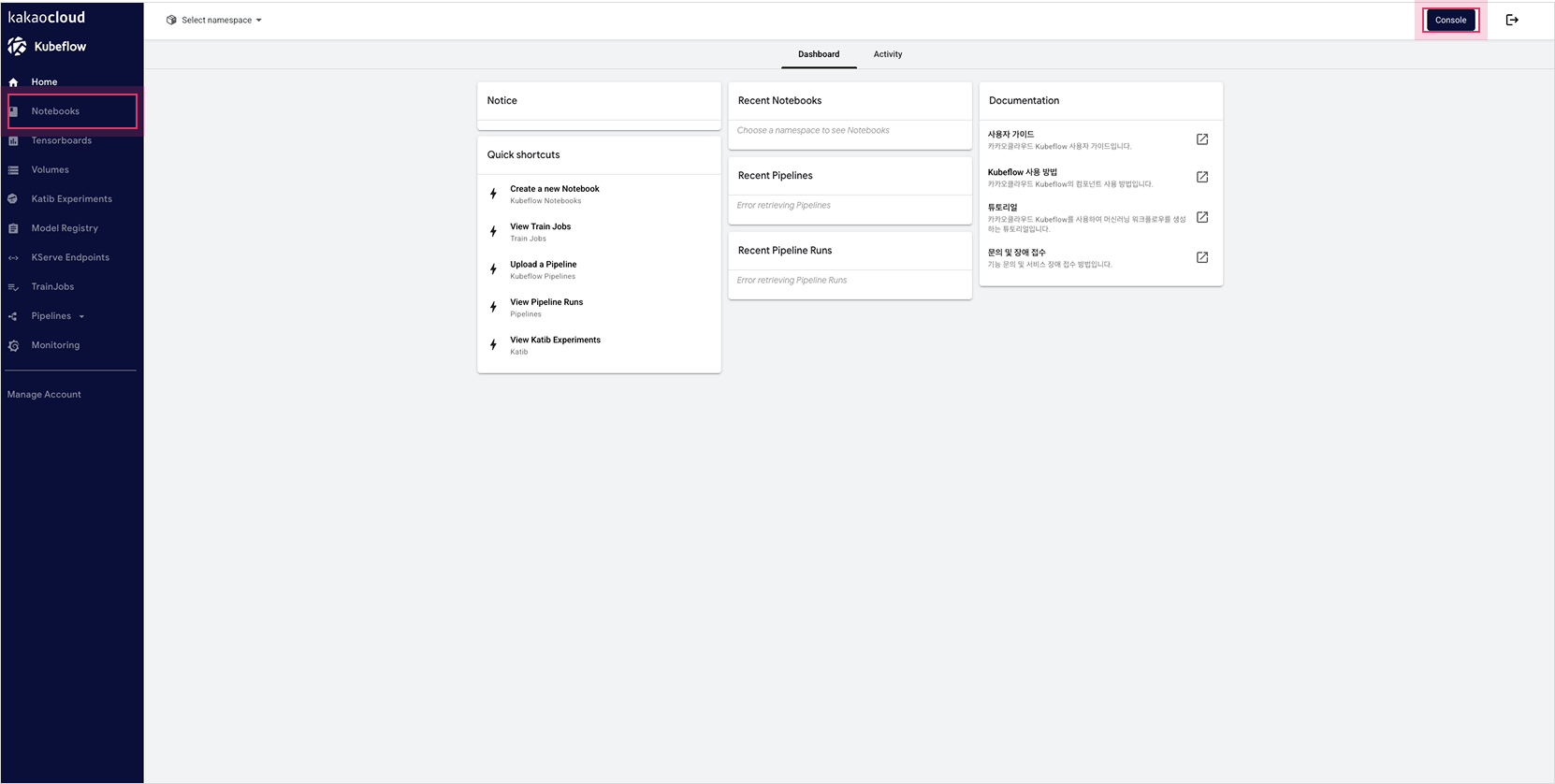 대시보드에서 Notebooks 탭 접근하기
 -
우측 상단에 위치한 [New Notebook] 버튼을 클릭합니다.
-
New Notebook 화면에서 필요한 정보를 입력하고 [LAUNCH] 버튼을 클릭하여 노트북 인스턴스를 생성합니다.
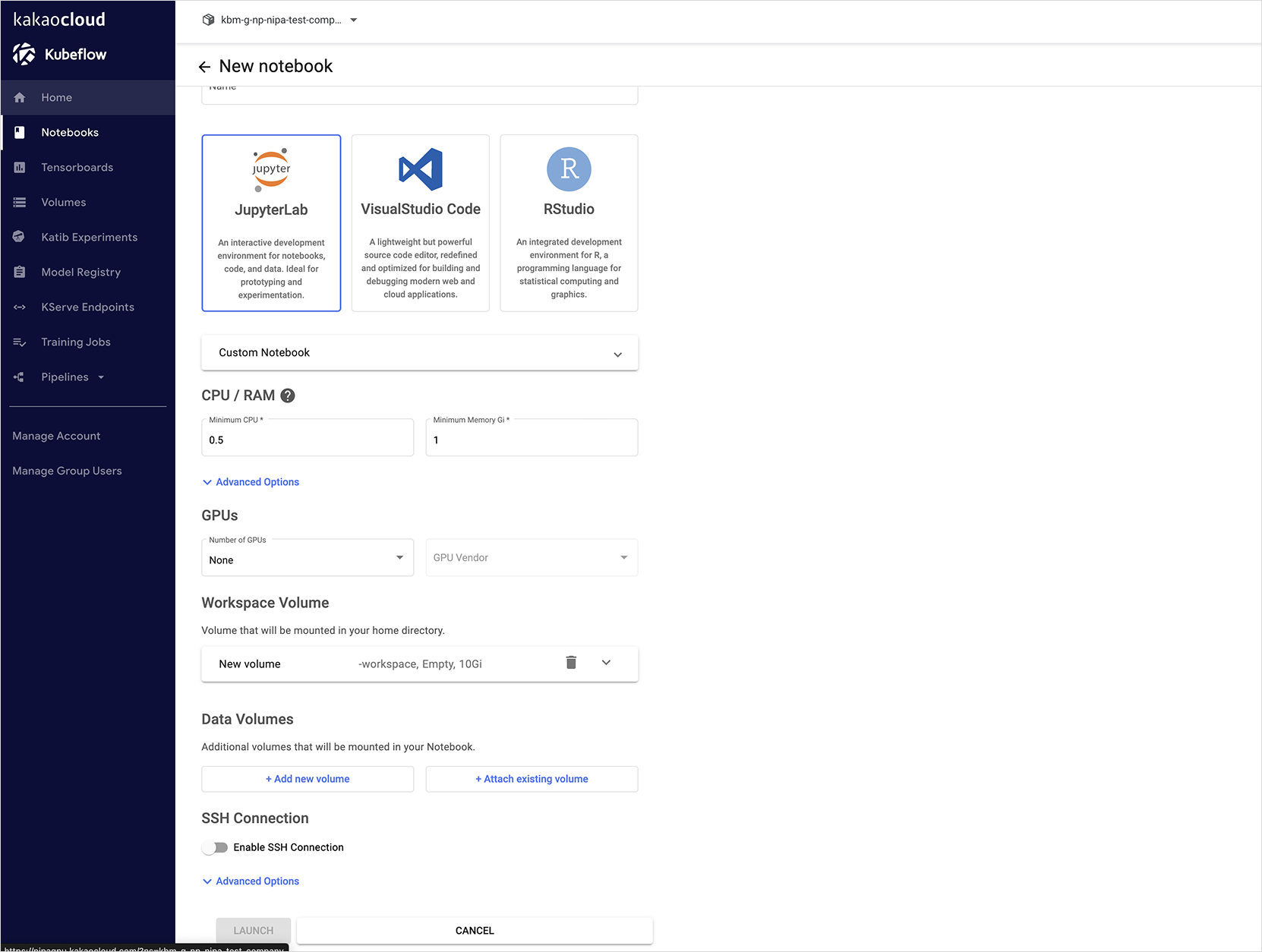 Notebook 생성하기
항목 구분 설명 Name Name 대시보드에서 노트북 인스턴스 식별에 사용 Namespace 노트북 인스턴스를 생성할 Kubernetes 네임스페이스 Docker Image Custom Image Custom Image를 선택하면, 도커 허브나 공개된 레지스트리 URL로 이미지 지정 가능 Image JupyterLab/VisualStudio Code/RStudio중 1개를 선택한 후 설치할 이미지 선택CPU / RAM Requested CPUs 2
- CPU 코어의 수이며, 노트북 인스턴스가 사용할 CPU 리소스의 양 지정Requested memory in Gi 4
- 메모리 리소스의 단위(GiB)이며 노트북 인스턴스가 사용할 메모리 리소스의 양 지정GPU Number of GPUs 선택
- GPU의 수이며, 노트북 인스턴스가 사용할 GPU 리소스의 양 지정Workspace Volume New Volume(default) 디렉터리에 마운트될 볼륨을 새로 생성하여 추가 (Storage Class 종류) Add existing volume 디렉터리에 마운트될 기존 볼륨을 선택하여 추가 Data Volumes Add new volume 노트북 인스턴스 내에서 마운트될 볼륨을 새로 생성하여 추가 Add existing volume 노트북 인스턴스 내에서 마운트될 기존 볼륨을 선택하여 추가 Enable SSH Connection 노트북에 SSH로 접근해야 하는 경우 활성화
- SSH 연결 가이드
노트북 인스턴스 접속
-
국가 AI 컴퓨팅 자원 지원 포털 로그인 페이지에 접속 후 Kubeflow 페이지로 이동합니다.
-
좌측에 위치한 Notebooks 탭을 선택합니다.
-
생성한 Notebooks 목록에서 접속하고자 하는 Notebook 항목에서 [CONNECT] 버튼을 클릭합니다.
-
[CONNECT] 버튼 클릭 시 새로운 탭이 열리고 해당 노트북 인스턴스에 대한 Jupyter Notebook 인터페이스가 표시됩니다.
- 노트북을 열고 코드를 작성하거나 머신러닝 모델을 실행할 수 있습니다.
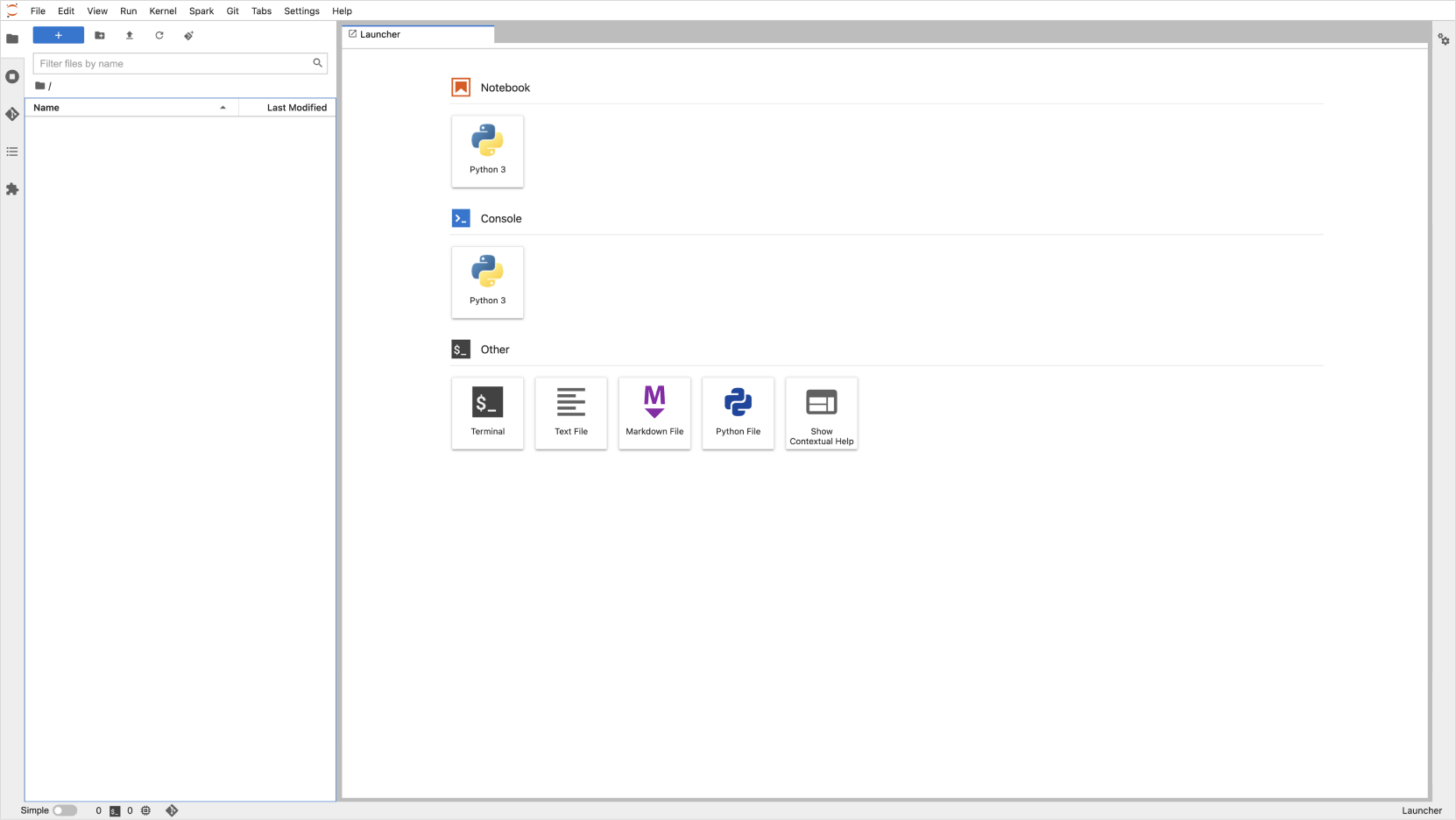 Jupyter Notebook 인터페이스
 -
Terminal을 통해서 노트북 인스턴스를 사용할 수 있습니다.
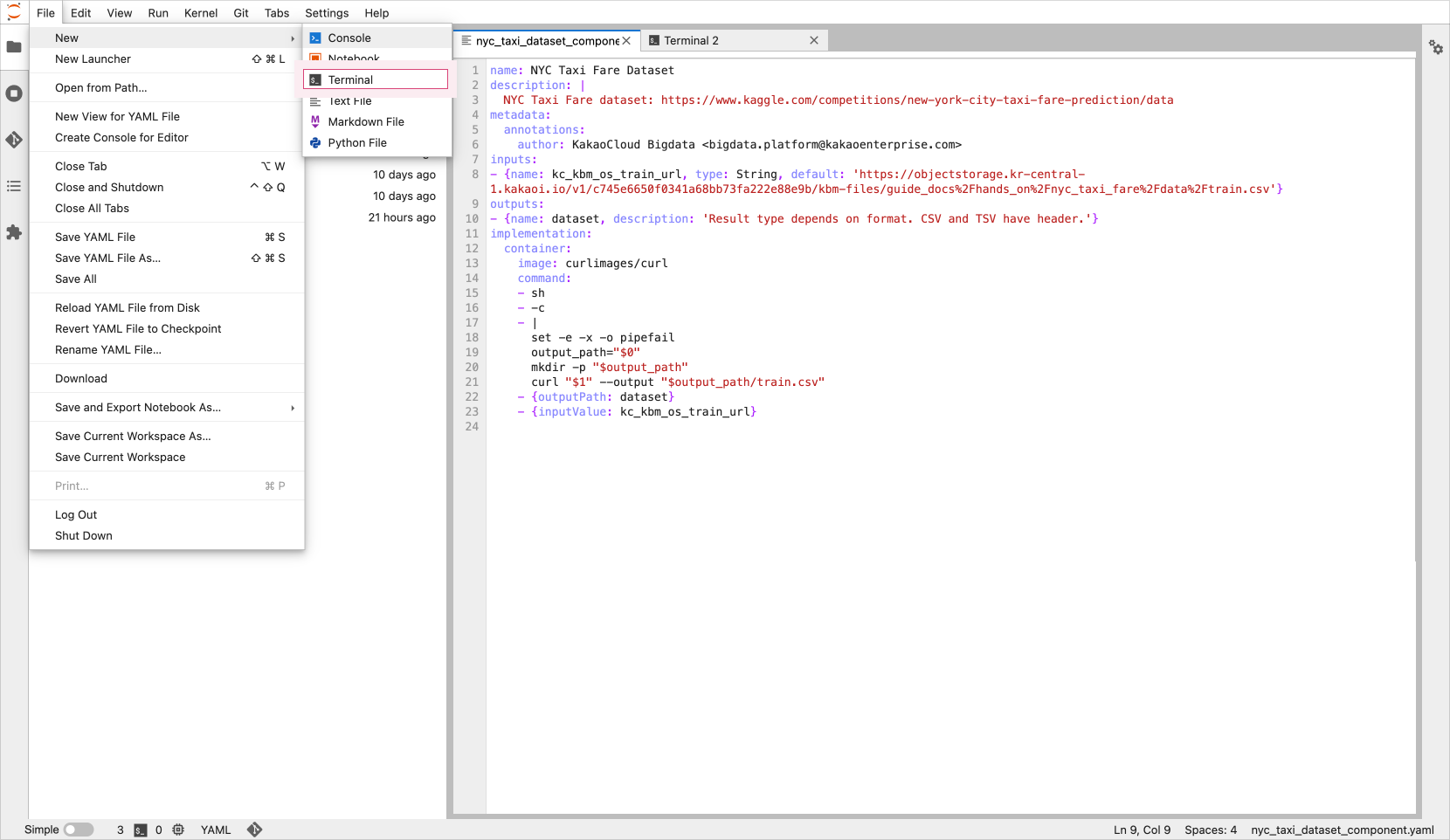 Terminal 클릭
노트북 인스턴스 중지
주로 자원 절약, 보안, 비용 절감, 환경 관리 등의 이유로 노트북 인스턴스를 중지합니다. 또한 노트북 인스턴스가 계속 실행 중이면 다른 작업에 리소스를 할당할 수 없으며 보안상의 문제와 비용 증가 등이 발생할 수 있습니다.
중지된 노트북 인스턴스는 과금이 발생하지 않습니다.
-
국가 AI 컴퓨팅 자원 지원 포털 로그인 페이지에 접속 후 Kubeflow 페이지로 이동합니다.
-
좌측에 위치한 Notebooks 탭을 선택합니다.
-
Notebooks 목록에서 중지하고자 하는 노트북의 행에서 ◼(중지) 버튼을 클릭합니다.
- 중지 안내 모달이 나오면 [STOP] 버튼을 클릭합니다.
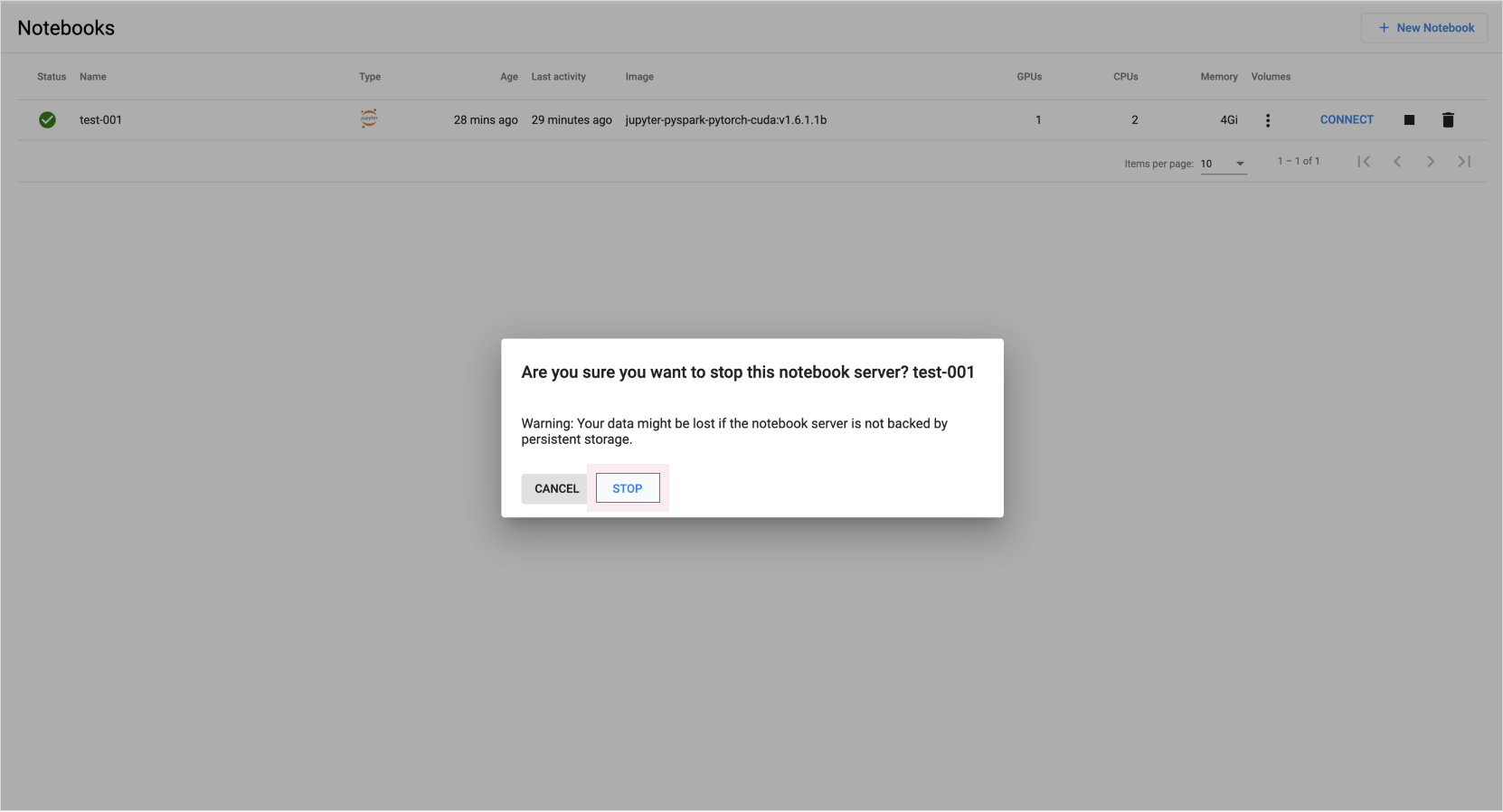 노트북 중지 확인
 -
Notebooks 목록에서 중지한 노트북의 상태(Status)가 정상적으로 중지되었는지 확인합니다.
 노트북 중지 확인
노트북 인스턴스 삭제
주로 자원 회수, 보안, 비용 절감, 환경 관리 등의 이유로 노트북 인스턴스를 삭제합니다. 또한 노트북 인스턴스가 삭제되면 해당 리소스가 회수되어 다른 작업에 리소스를 할당할 수 있게 됩니다. 자세한 설명은 Kubeflow > Notebook 공식 문서를 확인하시기 바랍니다.
삭제된 노트북 인스턴스명은 추후 재사용이 불가합니다.
-
국가 AI 컴퓨팅 자원 지원 포털 로그인 페이지에 접속 후 Kubeflow 페이지로 이동합니다.
-
좌측에 위치한 Notebooks 탭을 선택합니다.
-
Notebooks 목록에서 중지하고자 하는 노트북의 행에서 삭제(휴지통) 버튼을 클릭합니다.
- 삭제 안내 모달이 나오면 [DELETE] 버튼을 클릭합니다
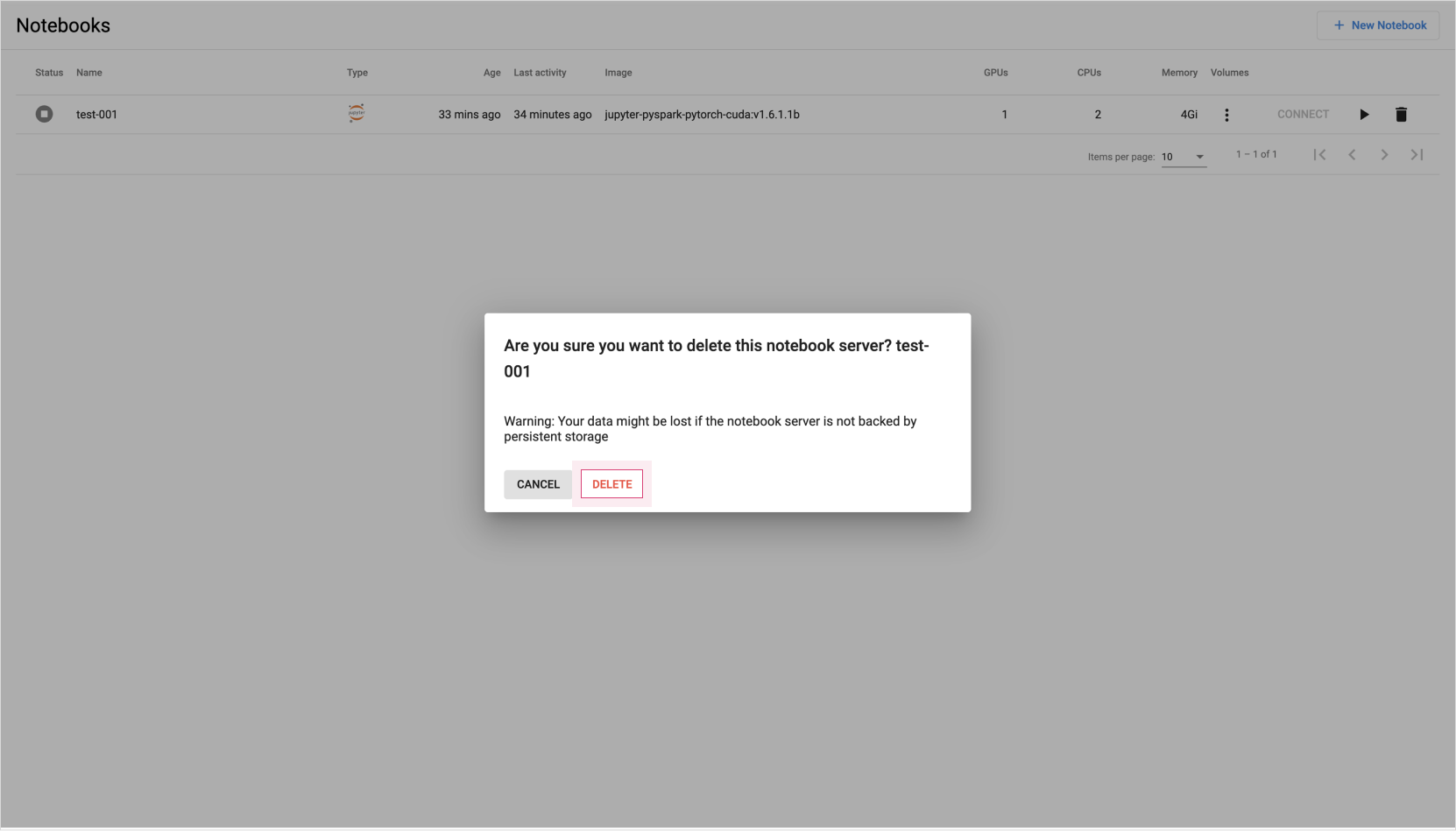 노트북 삭제 안내
 -
Notebooks 목록에서 삭제한 노트북이 존재하지 않은 것을 확인합니다.
 노트북 삭제 확인
노트북에서 파일 업로드
-
파일을 브라우저에 업로드합니다.
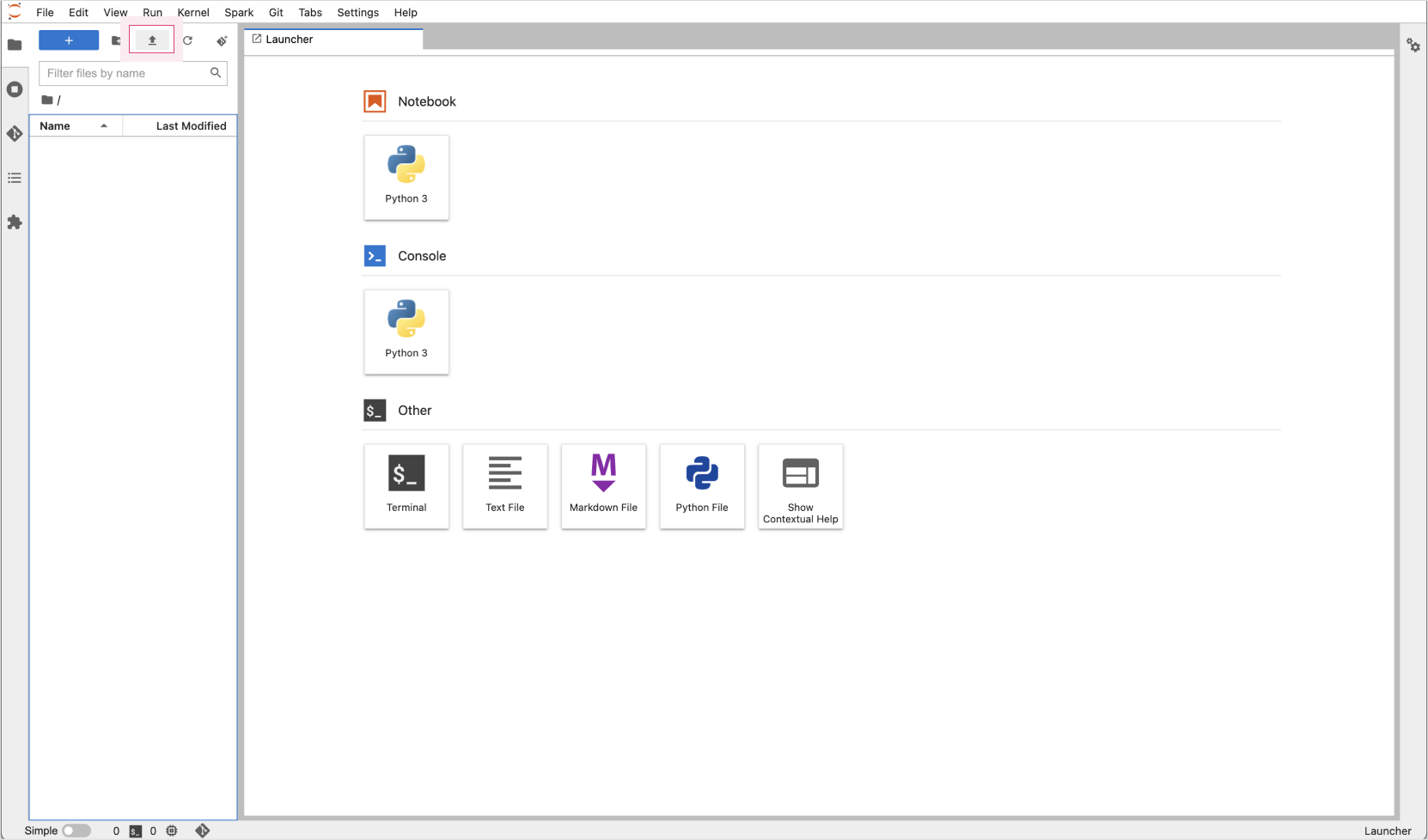 주피터 노트북 콘솔에 파일 브라우저 업로드하기
 -
업로드가 완료되면 우측 화면 영역에 다운로드받은 파일의 내용을 확인할 수 있습니다.
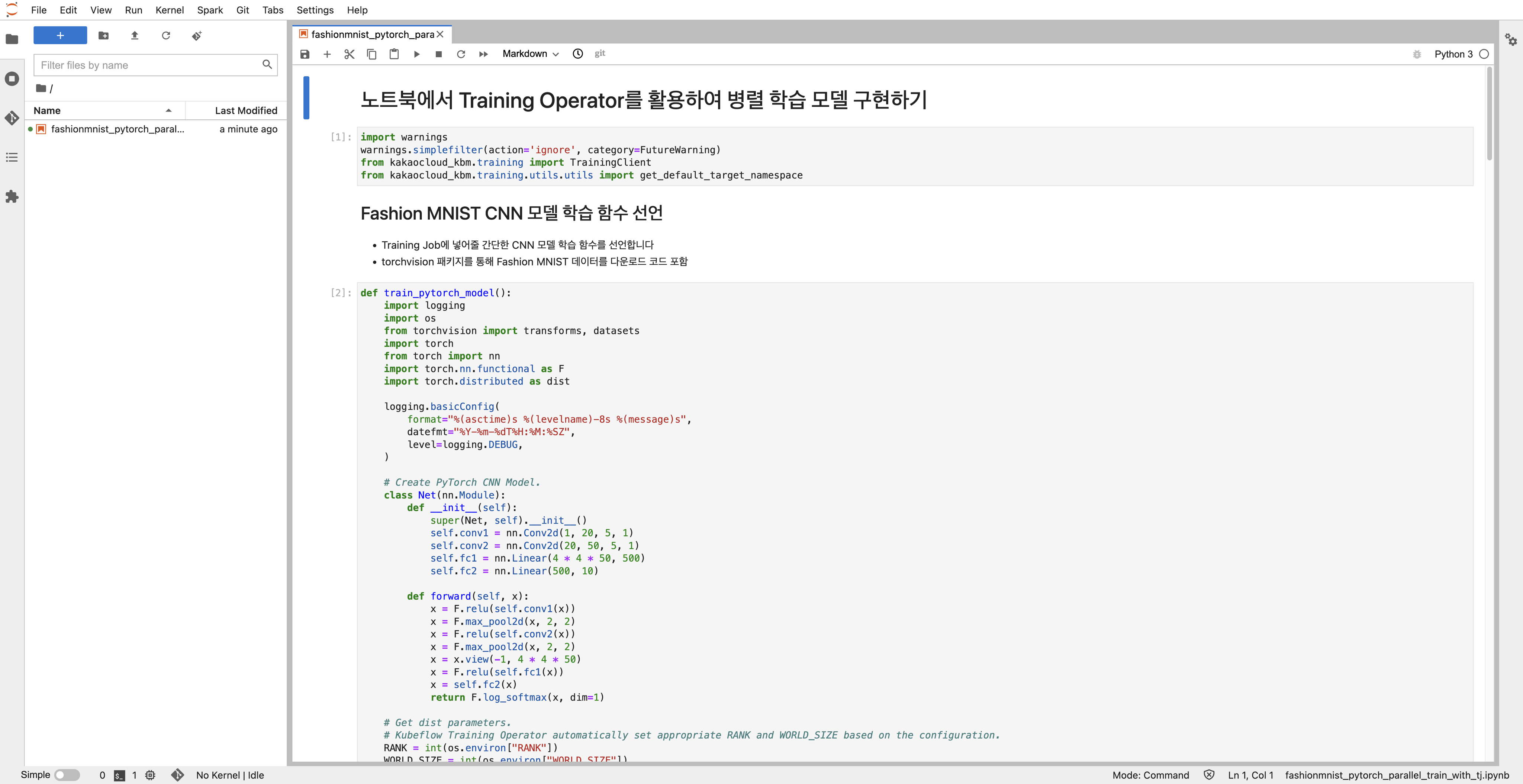 예제 파일 업로드 완료
노트북에서 파일 다운로드
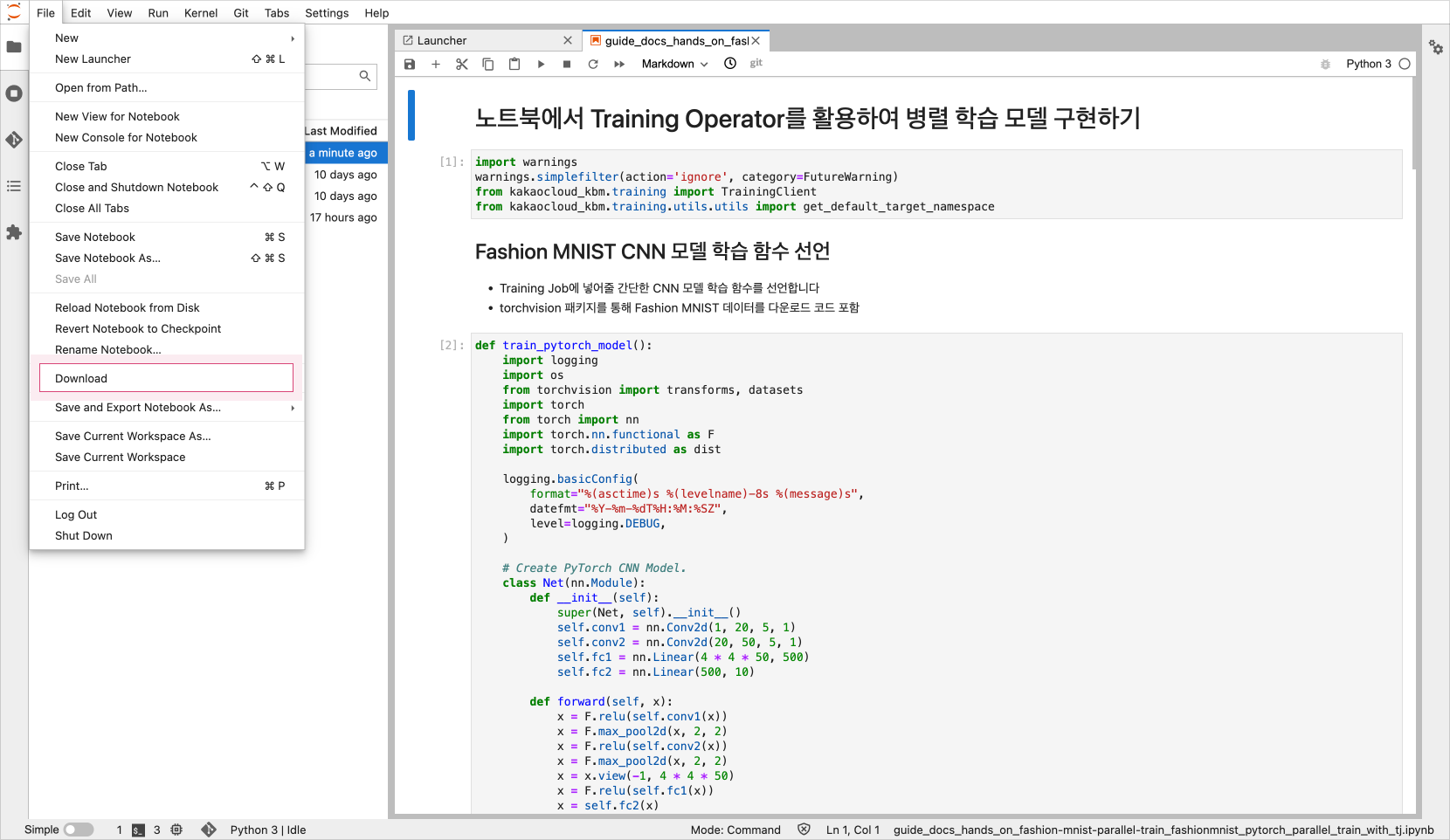
상단의 [File] 탭에서 [Download] 버튼을 클릭하여 파일을 다운로드받을 수 있습니다.
Tensorboards
Tensorboard는 Notebook 또는 Pipeline의 결과값을 시각화할 수 있는 도구입니다.
기본적인 사용 방법은 Tensorboard에서 사용할 로그가 저장된 스토리지를 선택한 뒤 저장된 마운트 패스 값을 입력해 주면, 해당 데이터를 읽어와 시각화를 할 수 있습니다.
Tensorboard 생성
-
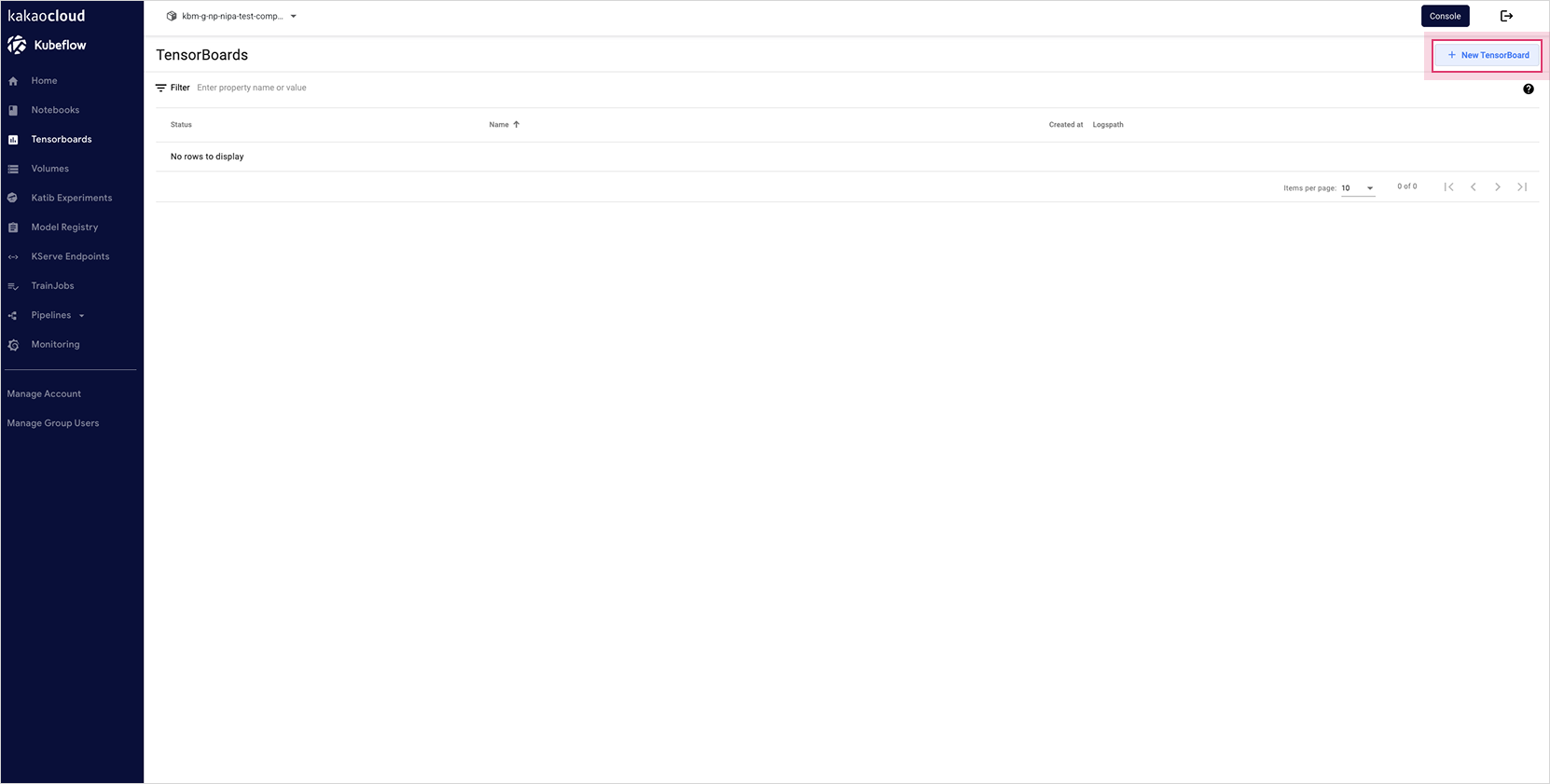
TensorBoards 탭에서 [New TensorBoard] 버튼을 클릭합니다.
-
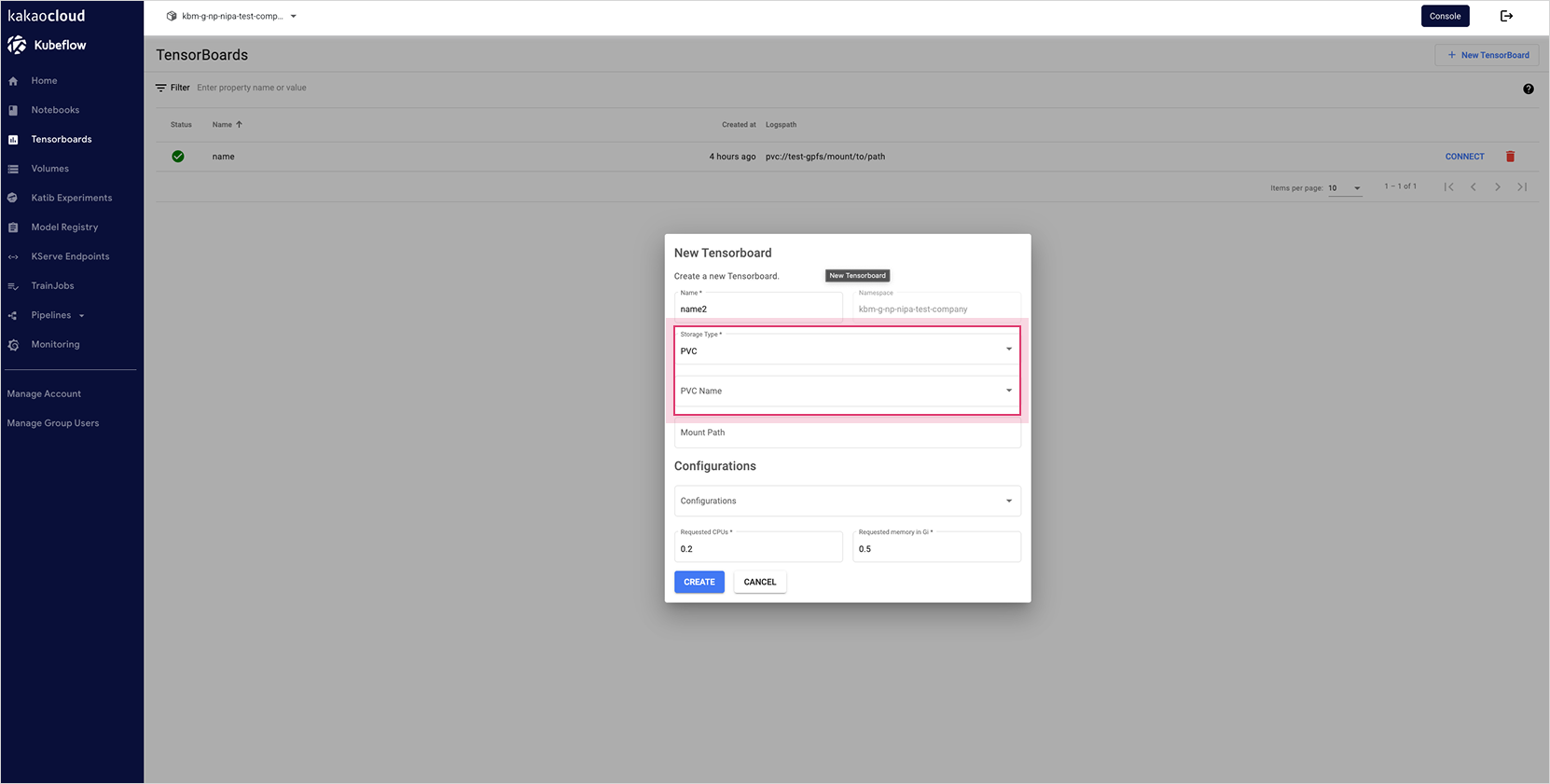
TensorBoard 이름을 입력한 후 로그가 저장된 스토리지(PVC)를 선택합니다.
-
PVC 메뉴 선택 후 일반 버킷 탭에서 정보를 확인할 파일이 있는 버킷을 선택하여 마운트 패스 값을 입력한 후, [Create] 버튼을 클릭합니다.
Volumes
Volume 생성
Volume은 실제 데이터가 저장되는 공간입니다. 입력 데이터와 출력 데이터를 모두 Volume에 저장할 수 있습니다.
생성한 Volume은 Notebook과 Tensorboard를 생성할 때 필요한 영구 볼륨으로 사용될 수 있습니다.
-
대시보드에서 Volumes 탭으로 이동하고, 상단의 [New Volume] 버튼을 클릭합니다.
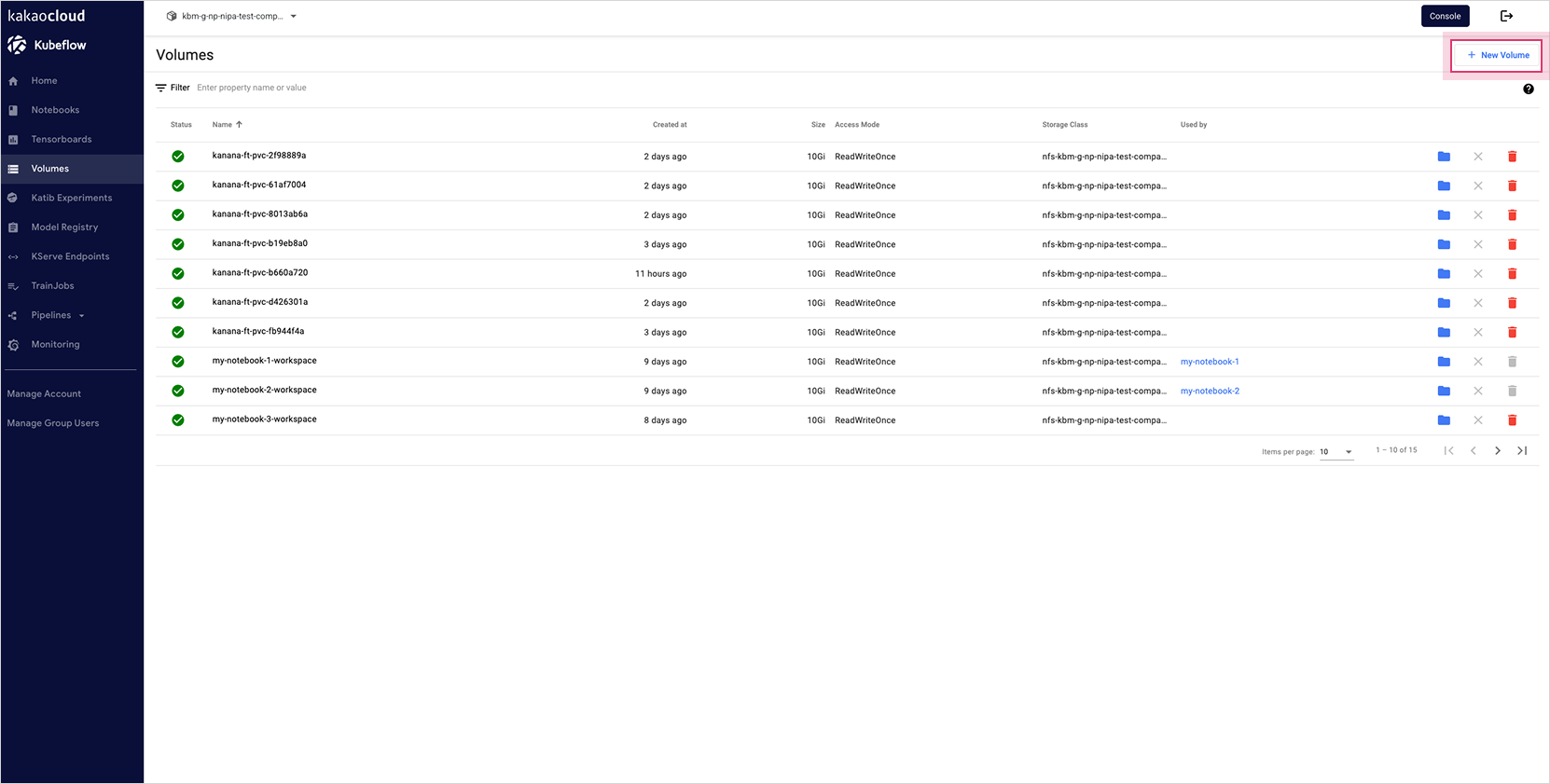 볼륨 대시보드 화면
 -
New Volume 화면에서 필요한 정보 및 사용하고자 하는 Storage Class 선택 후 [Create] 버튼을 클릭하여 볼륨을 생성합니다.
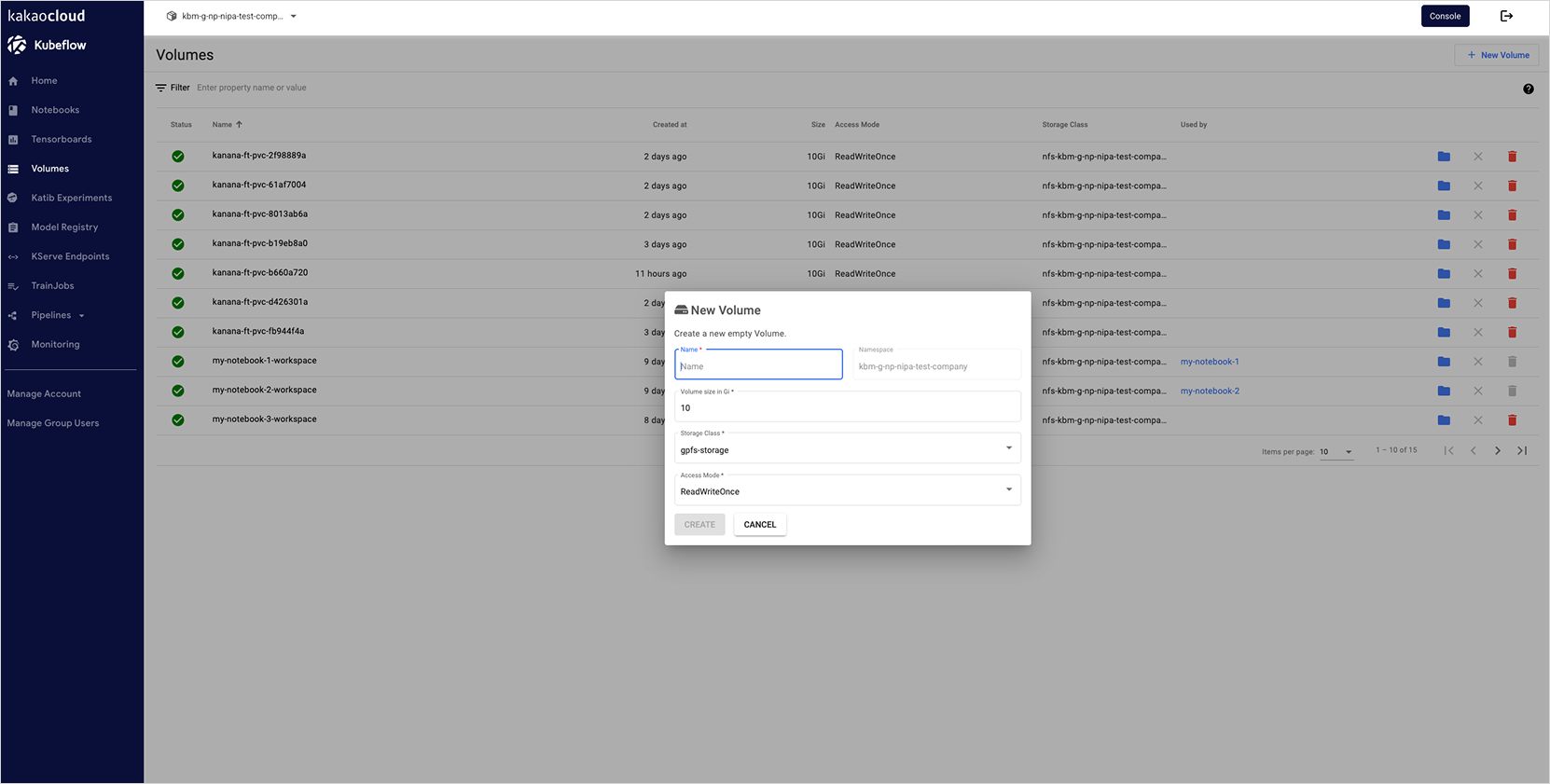
Storage Class 종류
Storage Class는 데이터 중요도와 유지 필요성에 따라 선택합니다.
- gpfs (AI 학습 및 데이터용): 가장 빠른 입출력(I/O) 속도를 제공하는 고성능 병렬 파일 시스템입니다.
- local-pv (임시 데이터 저장용): 물리 서버의 로컬 디스크를 사용하여 속도는 빠르지만, 노트북 재시작이나 서버 이동 시 데이터가 유실되거나 접근이 불가능해집니다.
Experiments
Experiment는 어떤 입력 데이터로 어떤 모델을 실행(run)할 것인지를 정의해 둔 일종의 명세서(정의)이며 AutoML과 KFP 방식을 제공합니다.
Experiments (AutoML)
AutoML은 머신러닝 모델의 예측 정확도와 성능을 높이기 위한 반복 실험을 자동화하는 도구로 Katib를 사용하여 AutoML 기능을 제공합니다.
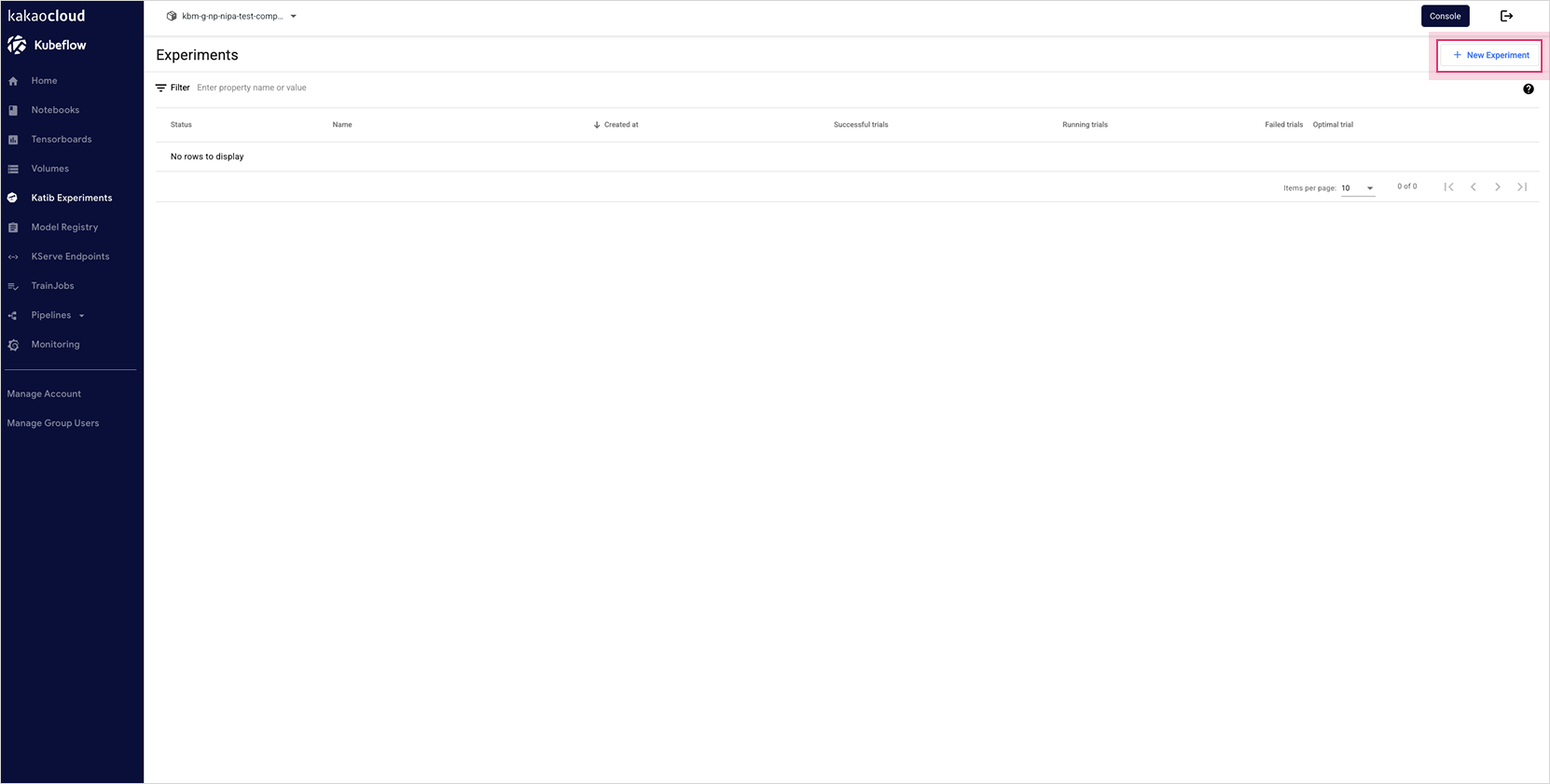 Experiments (AutoML) 대시보드 화면
Pipelines
Pipeline 생성
Pipelines는 데이터세트를 지정하고, 모델을 트레이닝하고, 모델을 평가하는 일련의 과정들을 코드로 작성하여 한 번에 순차적 또는 병렬로 수행하도록 지원하는 기능입니다.
즉, 전처리, 학습, 서빙 등의 기계학습 워크플로우를 처리하고 관리하는 시각화 콘솔을 제공합니다.
파이프라인 생성에 대한 자세한 설명은 Kubeflow > Kubeflow Pipeline > Quick Start 문서를 확인하시기 바랍니다.
-
대시보드에서 Pipelines 탭으로 이동한 후, [Upload pipeline] 버튼을 클릭합니다.
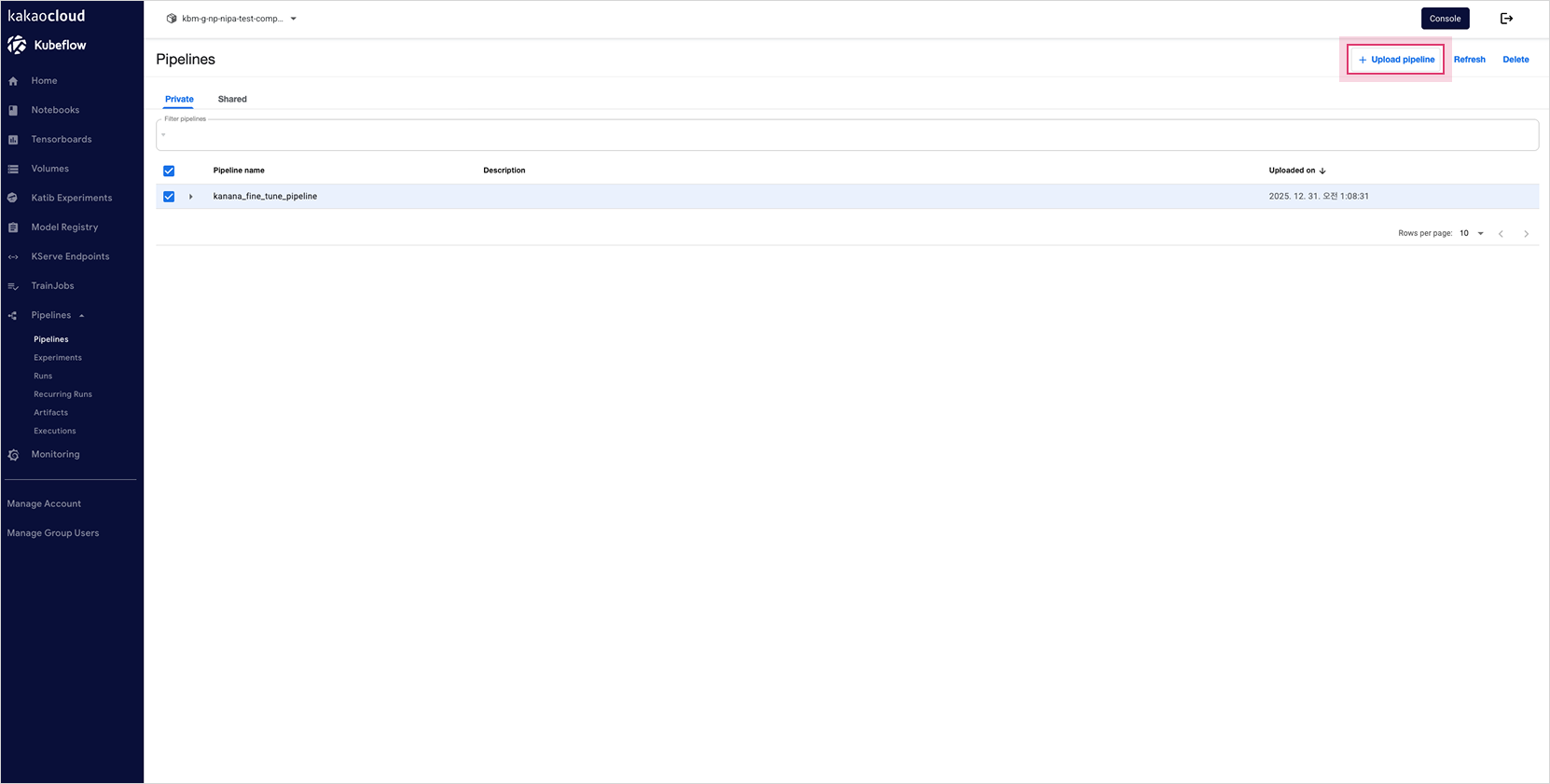 대시보드에서 Pipelines 탭 접근하기
 -
Pipeline 매니페스트 파일을 업로드 혹은 Package URL을 Import 한 후, [Create] 버튼을 클릭하여 Pipeline을 생성합니다.
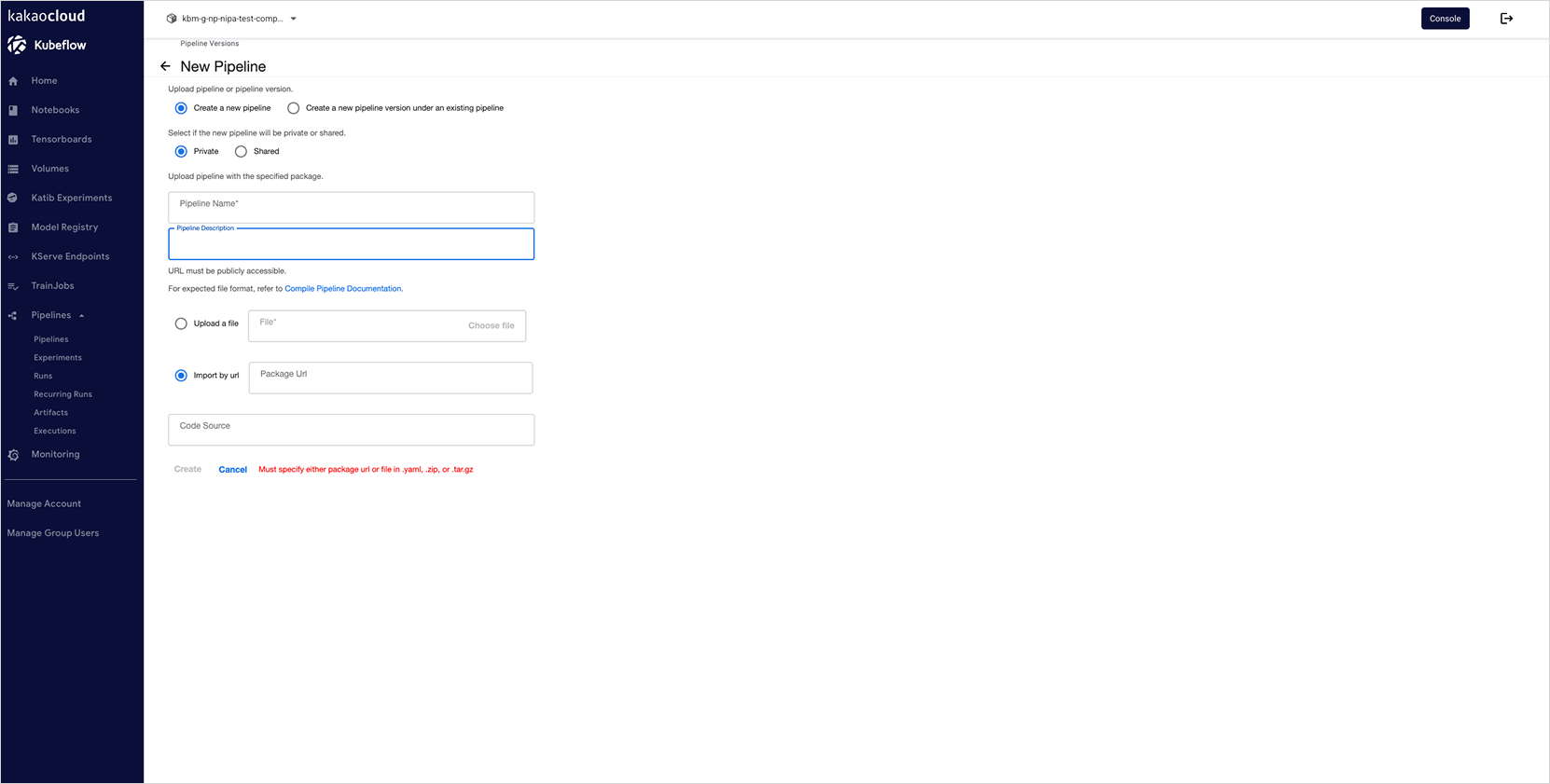 Pipeline 생성
Pipeline 삭제
- 대시보드에서 Pipelines 탭을 선택합니다.
- 목록 화면에서 삭제할 파이프라인을 선택한 후 우측 상단의 [Delete] 버튼을 클릭합니다.