노트북 SSH 연결 방법
노트북 생성 시 SSH 연결을 통해 안전하게 원격으로 접속하여 파일 전송 및 작업을 수행할 수 있습니다.
노트북 SSH 접근은 기본 제공 이미지에서만 지원합니다. 기본 제공 이미지는 노트북 지원 이미지에서 확인할 수 있습니다.
SSH 설정 방법
-
노트북 생성 시, 하단 Enable SSH Connection을 활성화합니다.
안내SSH로 접근할 때 생성되는 사용자 디렉터리인
/home/{user-name}에 노트북 생성 단계에서 볼륨을 할당하지 않았다면, 노트북을 정지한 후에 다시 시작하면 해당 디렉터리의 내용이 사라질 수 있습니다.
안전한 작업을 위해선 볼륨을 마운트한 디렉터리에 할당하거나 그림과 같이 사용자 디렉터리에 할당해 주시기 바랍니다.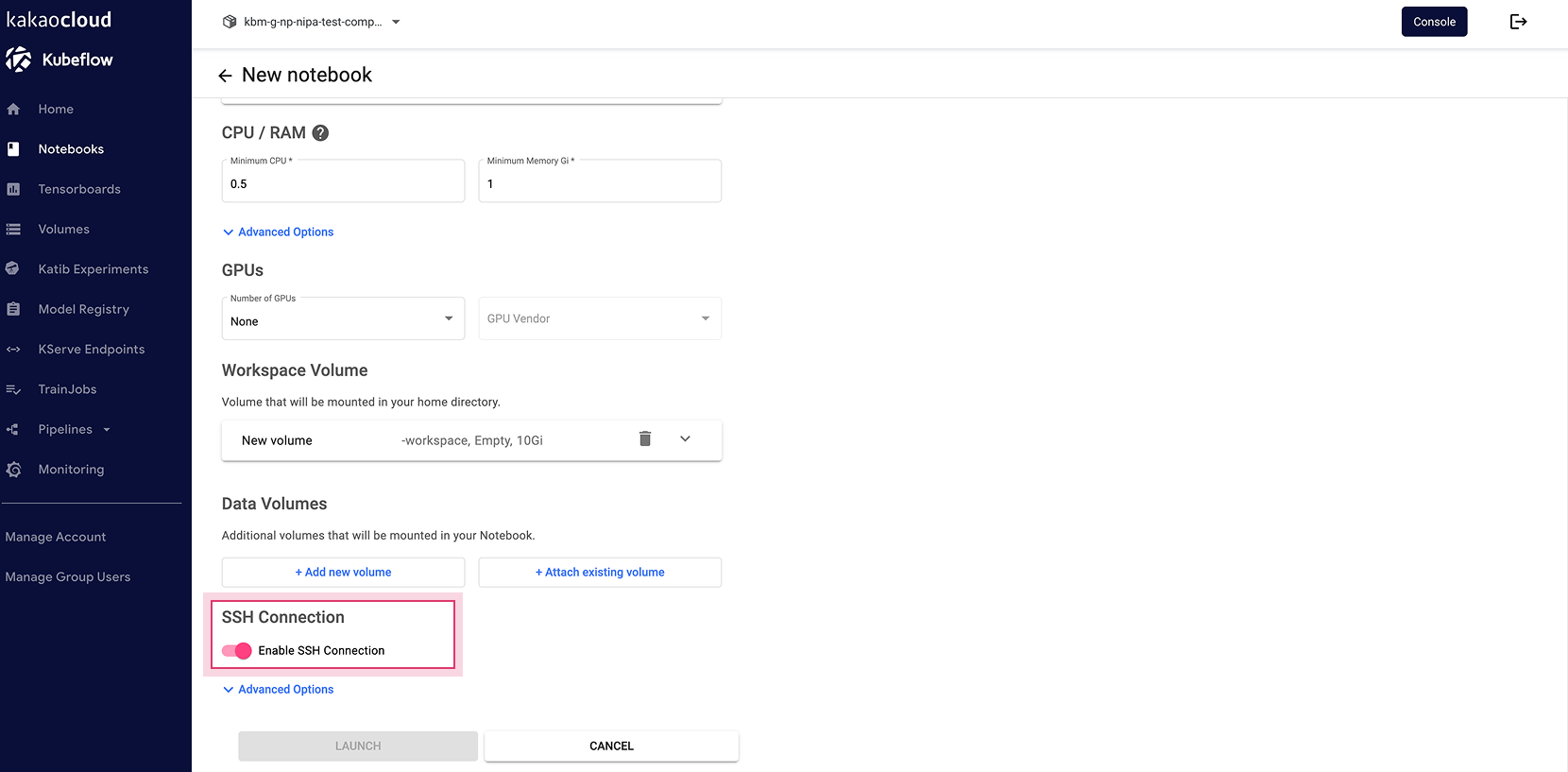 Enable SSH Connection
 -
노트북 생성이 완료되면 메뉴의 Use SSH에 마우스 포인터를 올려
SSH 명령어의 임의 포트를 확인합니다.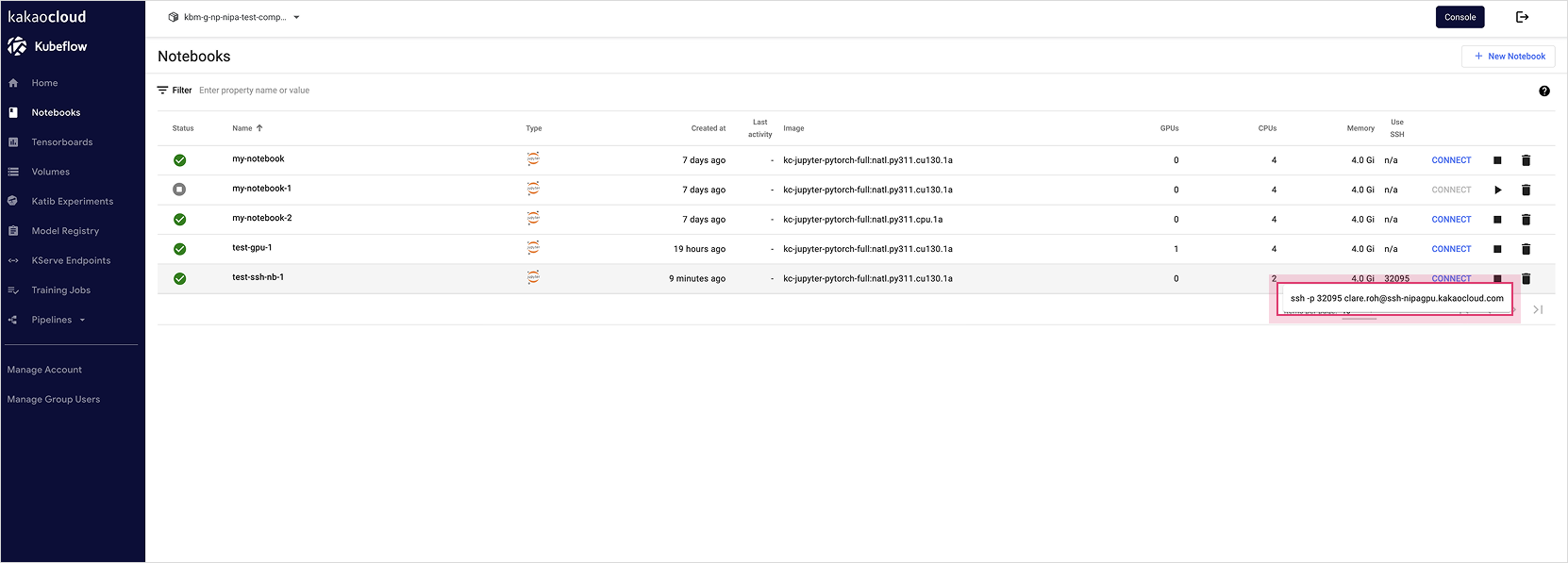 SSH 랜덤 포트 확인
 -
Kubeflow 좌측 메뉴에서 [Manage Account] 버튼을 눌러, SSH Password를 확인합니다.
안내SSH 비밀번호 정보는 같은 네임스페이스 사용자에게 똑같이 노출됩니다.
-
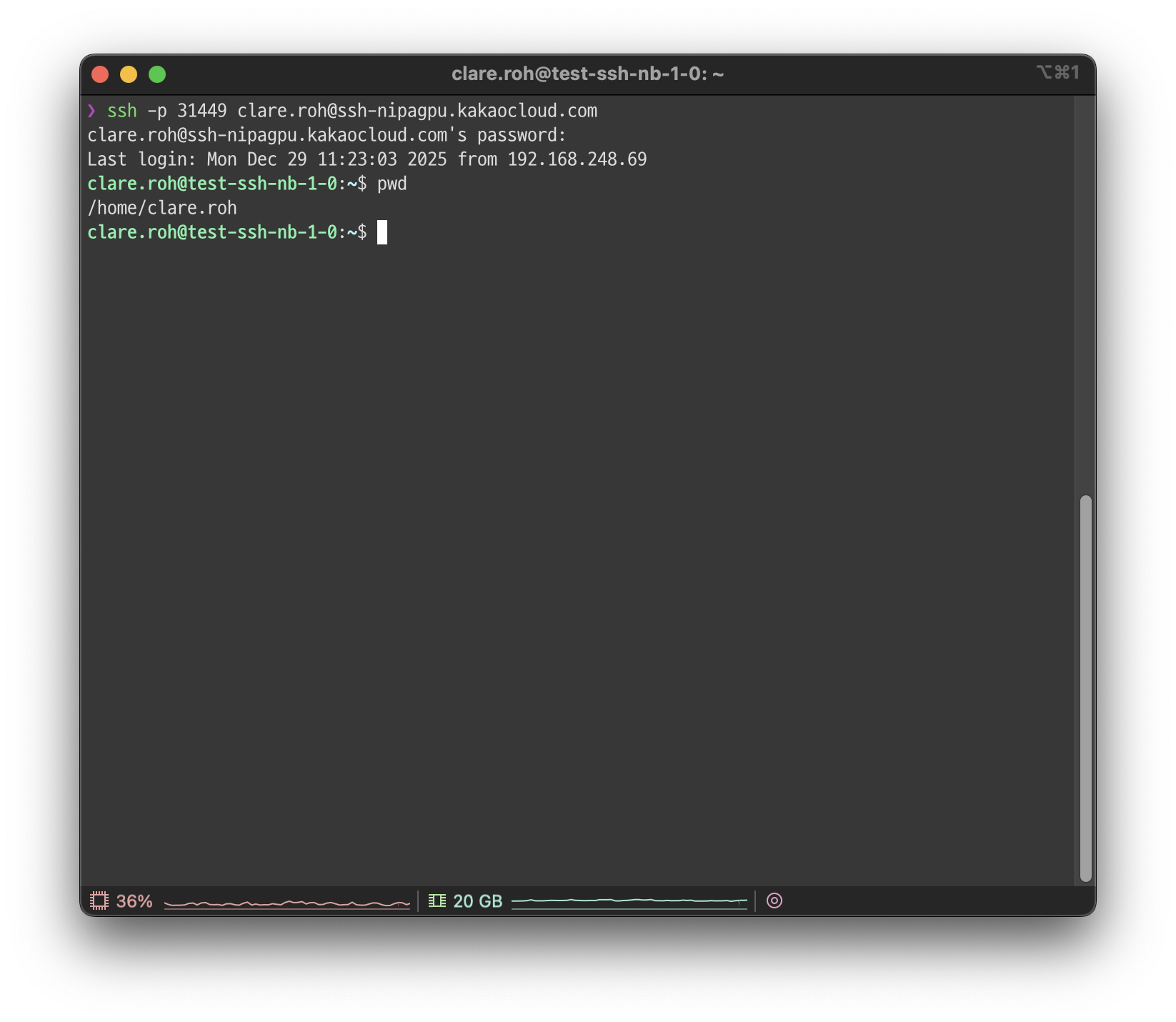
로컬 터미널에서 SSH 접근을 시도합니다.
안내Are you sure you want to continue connecting (yes/no/[fingerprint])?라는 안내문이 나오면 yes를 입력합니다.- SSH 접근에 사용되는 사용자 이름은 노트북 생성자의 이메일에 포함된 사용자 이름입니다. 사용자를 추가하고 싶다면 노트북 생성자 계정으로 접속하여
adduser명령어를 이용하여 사용자를 추가해 주세요.
 SSH 접근
SSH 서비스 동작 확인
노트북 터미널에서 아래 명령어를 통해 SSH 서비스가 정상 동작하는지 확인할 수 있습니다.
- 정상 동작
- 정상 동작하지 않음
$ sudo service ssh status
 * sshd is running
$ sudo service ssh status
ssh: unrecognized service
SCP 사용 방법
-
SCP에 필요한 정보인 포트와 계정을 확인합니다.
안내노트북 생성 시, 하단 Enable SSH Connection이 활성화가 되어 있어야 SCP 사용 가능합니다.
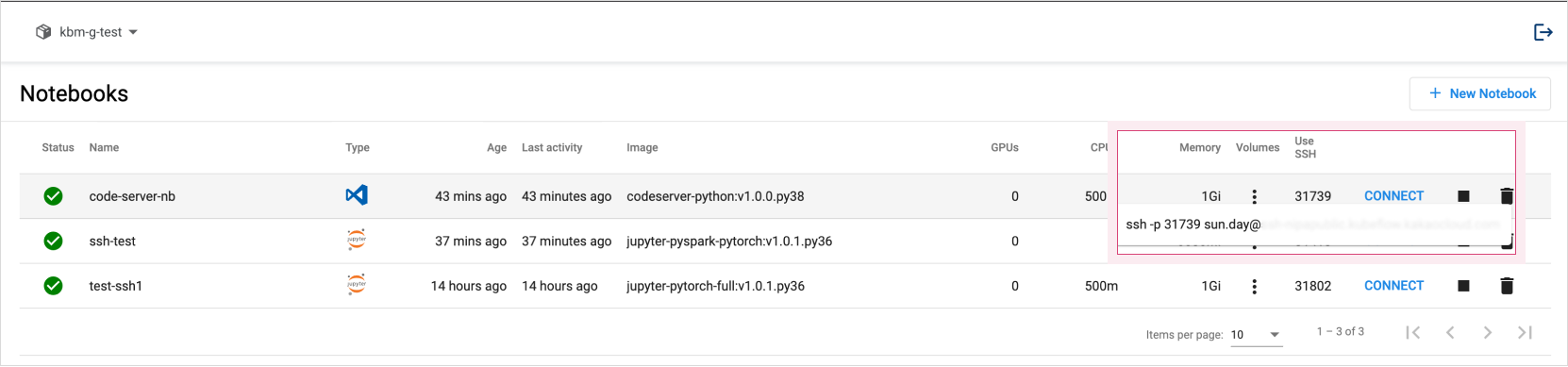 SSH 랜덤 포트 확인
 -
로컬 터미널에서 SCP를 시도합니다.
안내scp -P {SSH 명령어의 임의 포트} {Source File PATH} {Username@Domain}:{Destination PATH}를 입력합니다.Are you sure you want to continue connecting (yes/no/[fingerprint])?라는 안내문이 나오면 yes를 입력합니다.
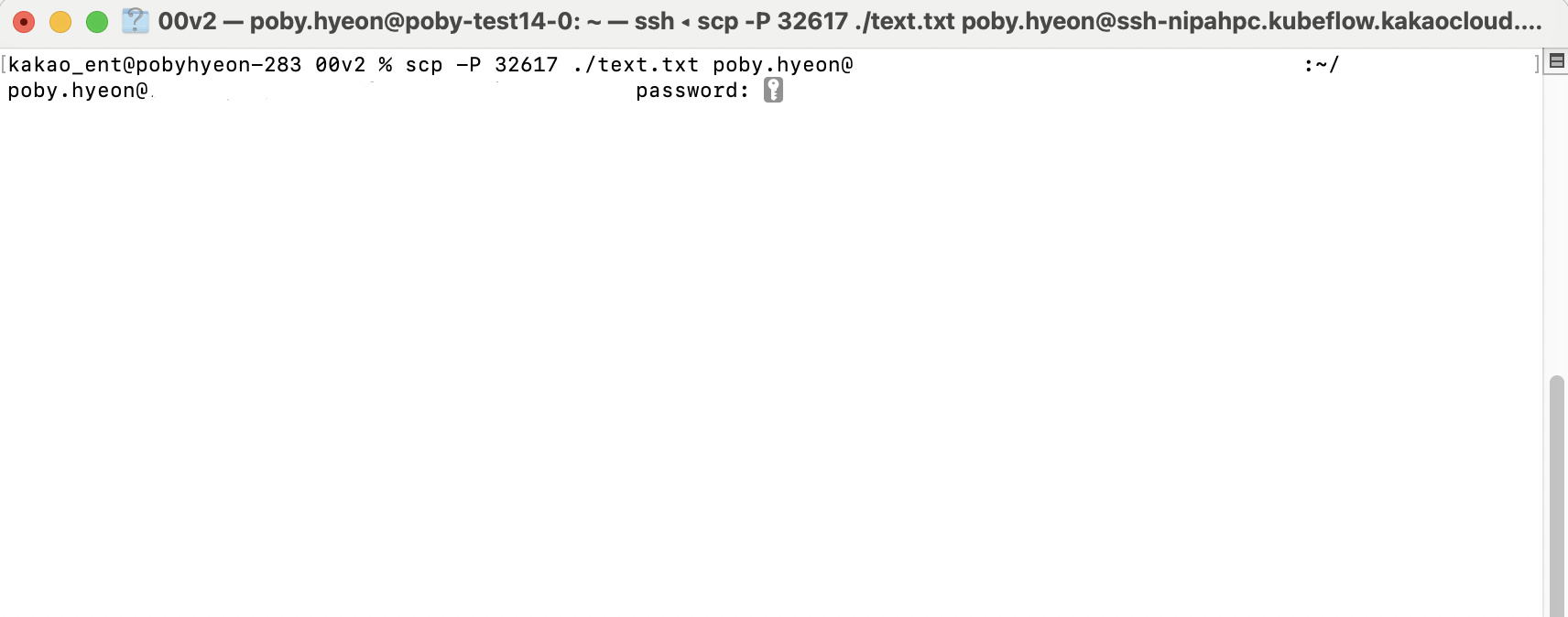 SCP 명령어 예제
 -
Kubeflow 좌측 메뉴에서 [Manage Account] 버튼을 눌러, SSH Password를 확인합니다.
안내SSH 비밀번호는 Kubeflow 메뉴의 Manage Account에서 SSH Password를 확인합니다.
-
Jupyter Notebook CLI에서 로컬 터미널의 SCP 명령으로 전송한 파일을 확인합니다.
안내- 예제와 같이 사용자 홈 디렉터리를 지정할 경우 SSH로 접근할 때 생성되는 사용자 디렉터리인
/home/{user-name}에 저장됩니다. Destination PATH를 지정하여 전송할 수 있습니다.
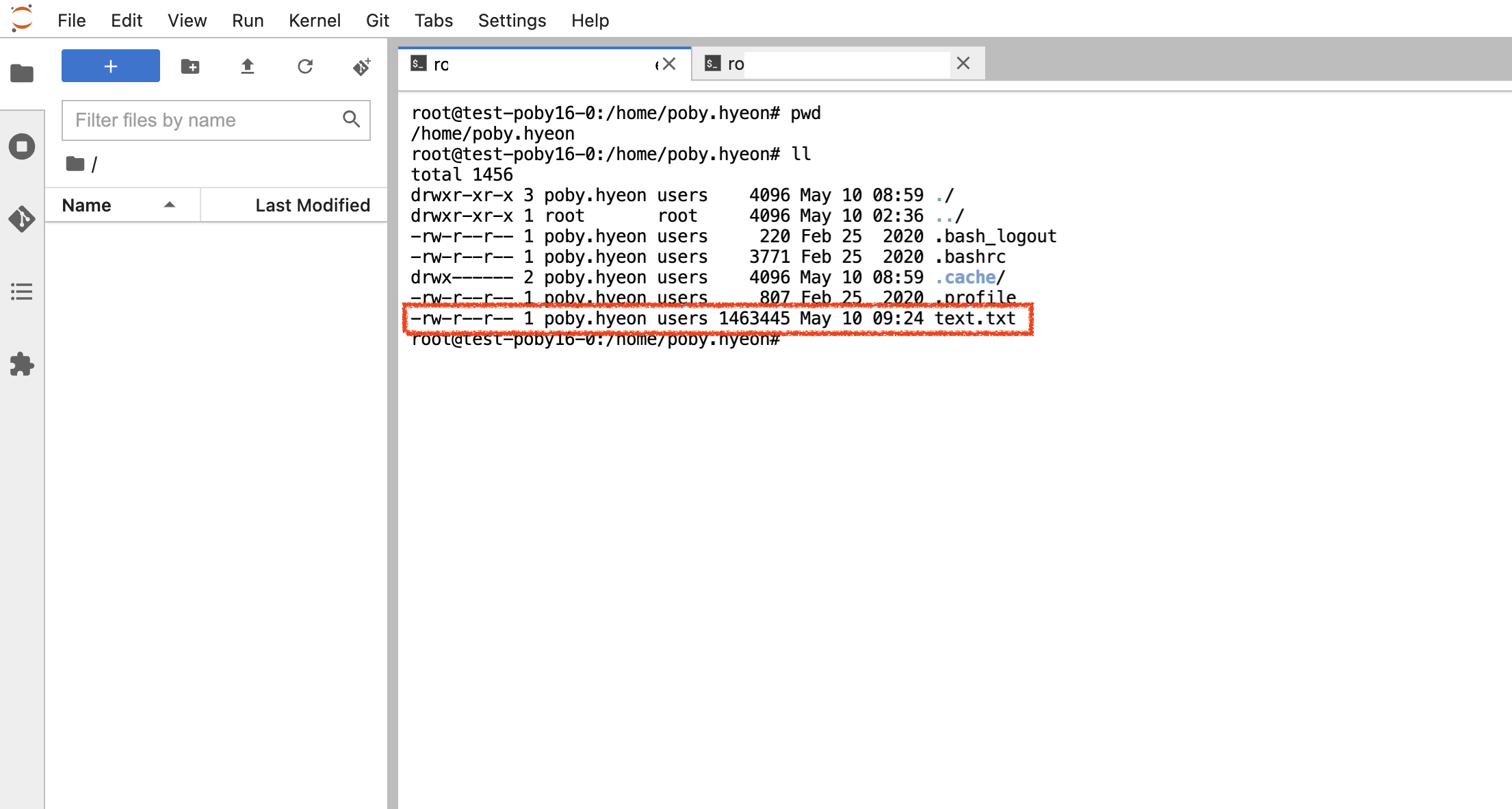 SCP 실행 결과 확인
 - 예제와 같이 사용자 홈 디렉터리를 지정할 경우 SSH로 접근할 때 생성되는 사용자 디렉터리인