Kubeflow를 이용한 Jupyter Notebook 환경 구성
Jupyter Notebook을 사용해 데이터 분석 및 모델 학습을 수행하고, 다양한 기능을 이용해 머신러닝 워크플로우를 최적화하는 방법을 학습합니다.
시나리오 소개
이번 시나리오에서는 대시보드에 접속한 뒤 Jupyter Notebook 인스턴스를 생성하는 과정을 안내합니다. 이 시나리오의 주요 내용은 다음과 같습니다.
- Jupyter Notebook 생성 후 데이터 분석과 모델 학습을 수행
- 다양한 컴포넌트와 기능을 활용하여 머신러닝 워크플로우를 구성
Step 1. 대시보드 접속
대시보드에 접속합니다. 사용자는 대시보드를 통해 다양한 리소스를 관리하고, Jupyter Notebook 환경을 구성할 수 있습니다.
Step 2. Jupyter Notebook 생성
대시보드를 통해 사용자는 Jupyter Notebook 인스턴스를 생성할 수 있습니다. 이 단계에서는 노트북의 스펙을 선택하고, 필요한 설정을 진행합니다.
-
대시보드의 좌측 탭에서 Notebooks를 클릭합니다.
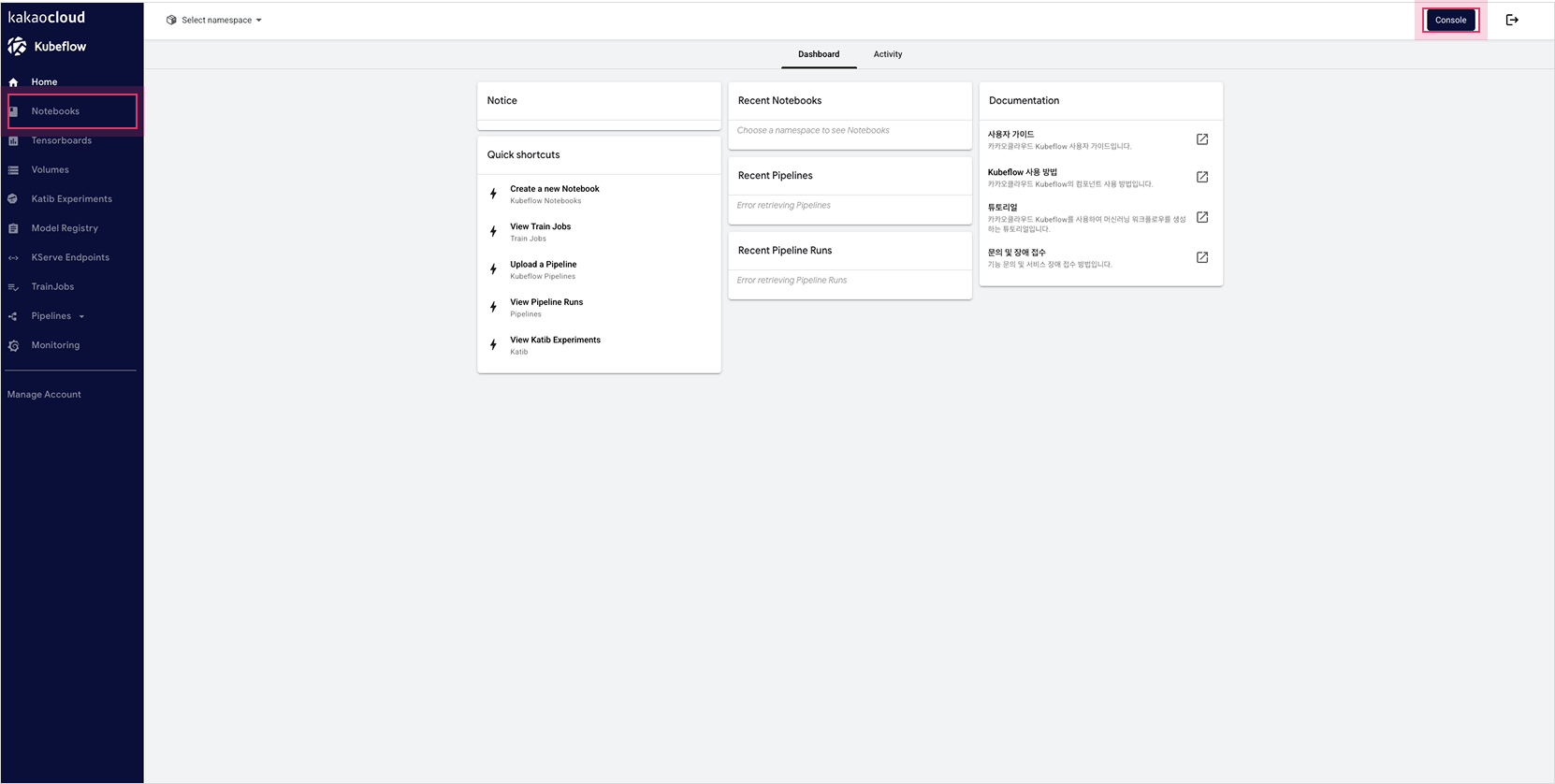
-
Notebooks 페이지로 이동하여 우측 상단의 [+ New Notebook] 버튼을 클릭합니다. 아래 정보를 참고하여 새 노트북을 생성합니다.
- CPU 이미지 기반의 노트북
-
CPU 이미지 기반의 노트북을 생성하기 위해 참고할 정보는 다음과 같습니다.
항목 구분 설명 Name Name Kubeflow 대시보드에서 노트북 인스턴스 식별에 사용 Namespace 노트북 인스턴스를 생성할 Kubernetes 네임스페이스 Docker Image Image 사용할 Docker 이미지 선택
-노트북 지원 이미지 확인CPU / RAM Requested CPUs 2
- CPU 코어의 수이며, 노트북 인스턴스가 사용할 CPU 리소스의 양 지정Requested memory in Gi 8
- 메모리 리소스의 단위(GiB)이며 노트북 인스턴스가 사용할 메모리 리소스의 양 지정Tolerations Tolerations Group None
- 특정 노드의 테인트(taint) 허용 설정 -
생성할 노트북의 정보를 입력합니다. 아래 표를 참고하여 예제로 입력할 값을 작성합니다.
항목 내용 이름 (Name) handson 이미지 (Image) kc-kubeflow/jupyter-pytorch-cuda-full:v1.0.1.py36 요청 CPUs (Requested CPUs) 2 요청 메모리 (Requested memory in GiB) 8
- [LAUNCH] 버튼을 클릭하여 노트북을 생성합니다.
Docker Image 선택 시 Custom Image를 사용하여 Jupyter Notebook을 생성할 수 있습니다.
Step 3. Jupyter Notebook 접속
생성된 Jupyter Notebook 인스턴스에 접속하여, 실제 머신러닝 프로젝트를 진행할 수 있습니다.
-
생성된 노트북 인스턴스에 대한 [CONNECT] 버튼을 클릭하여 접속합니다.
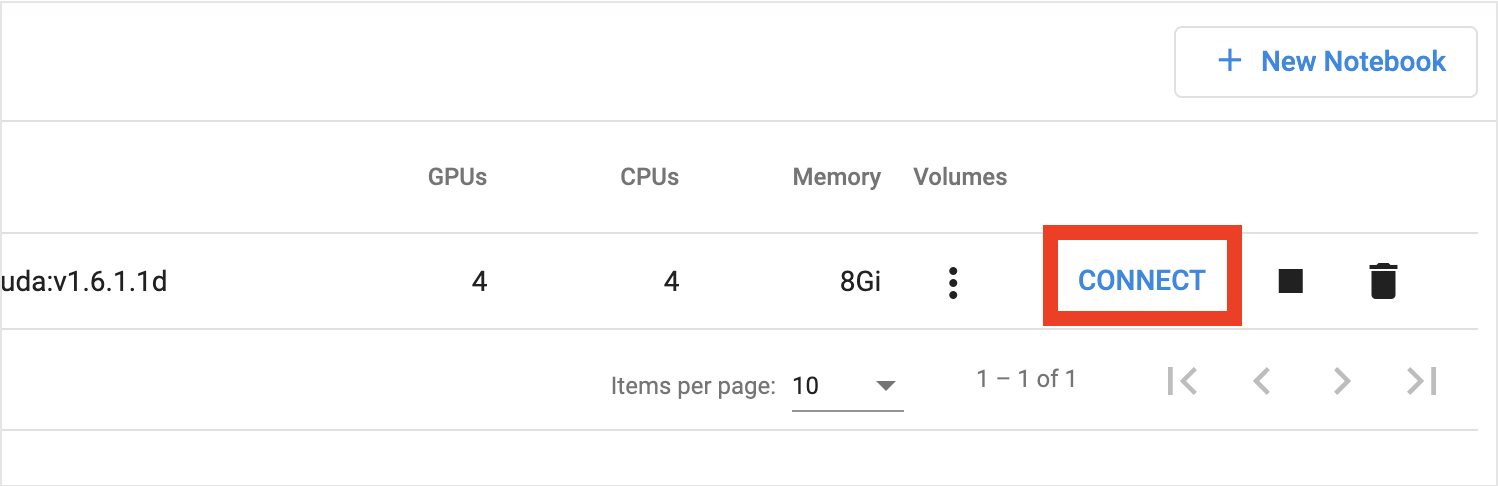
-
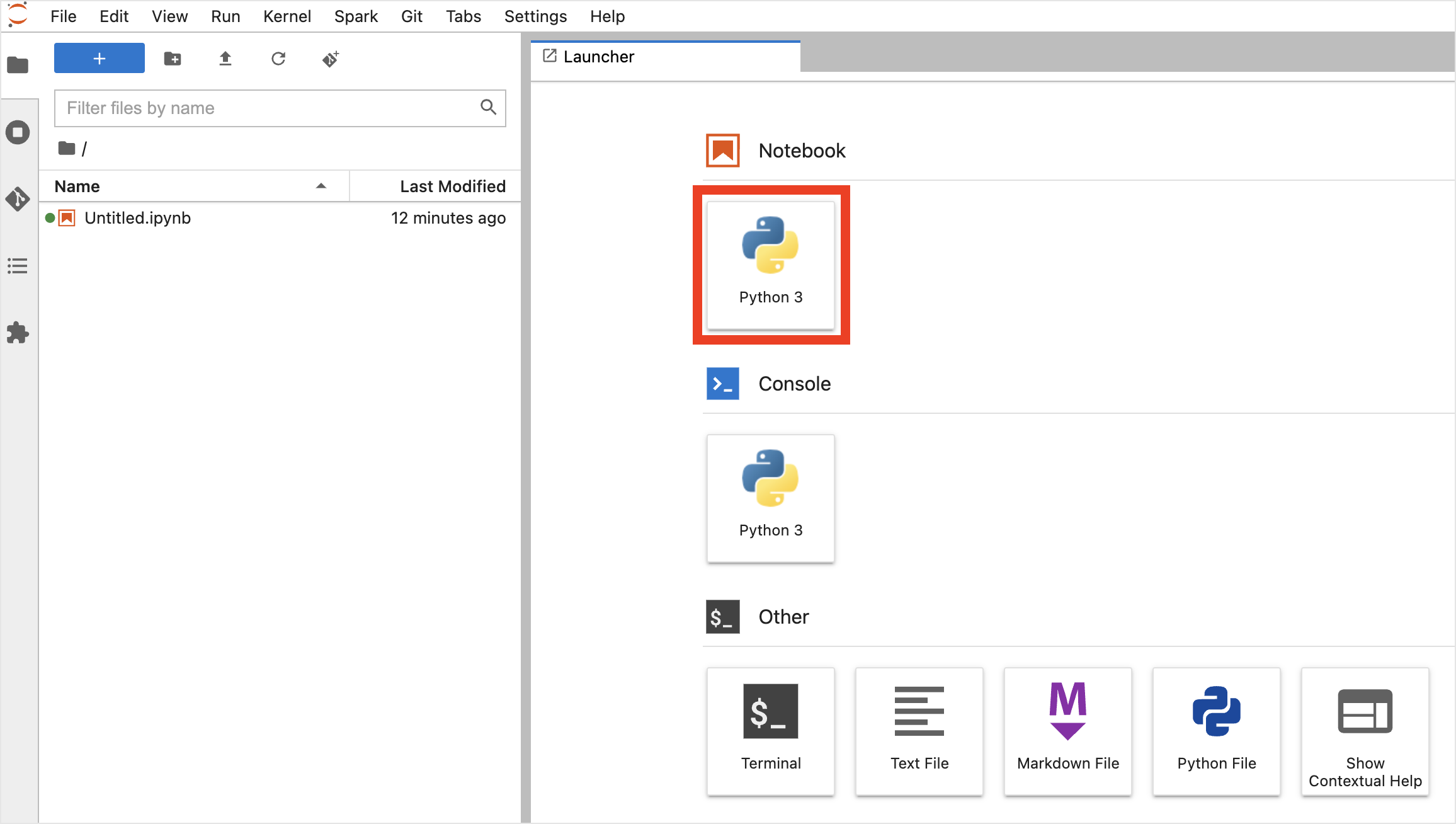
Notebook에서 Python3 커널을 선택하여, 간단한 예제 코드를 입력하고 실행 결과를 확인할 수 있습니다.