Attachment 생성 및 관리
Attachment는 Transit Gateway에서 트래픽의 출발지 또는 목적지를 나타내는 연결 단위입니다. VPC의 가용 영역별 서브넷을 선택하여 다중 AZ 기반의 고가용성 구성을 지원합니다.
Transit Gateway Attachment를 생성한 후 라우팅 테이블과 연결(Association)하면 해당 경로의 트래픽을 중앙에서 제어할 수 있습니다.
Attachment를 생성, 조회, 설정, 승인, 거부 및 삭제하려면 프로젝트 관리자 권한이 필요합니다.
Attachment 생성
Attachment를 생성하는 방법은 다음과 같습니다.
-
카카오클라우드 콘솔 > Networking > Transit Gateway 메뉴로 이동합니다.
-
왼쪽의 Attachment 메뉴를 클릭한 후, [Attachment 생성] 버튼을 클릭합니다.
-
생성할 Attachment의 기본 정보를 입력한 후, [생성] 버튼을 클릭합니다.
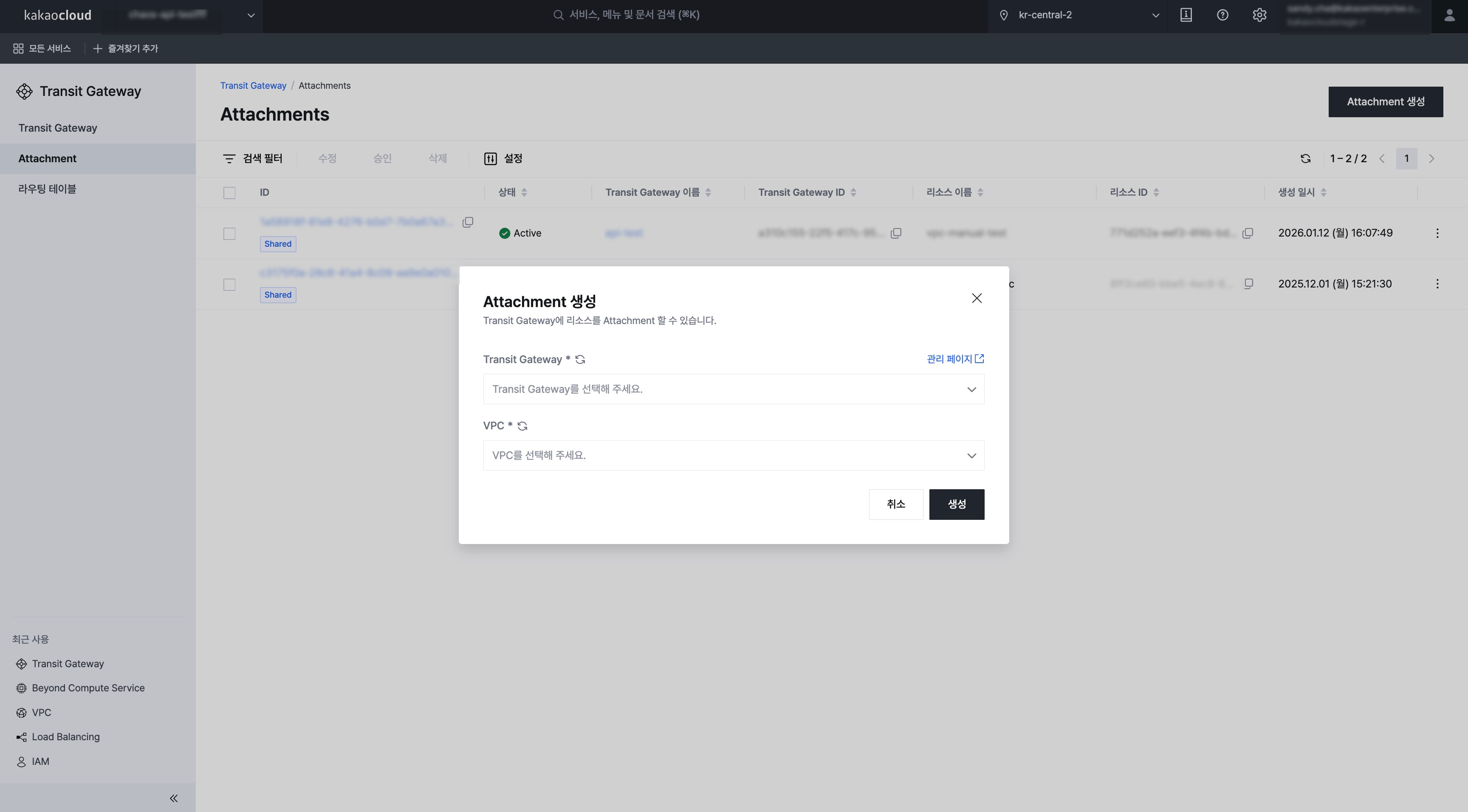 Attachment 생성
항목 설명 Transit Gateway Attachment를 연결할 Transit Gateway VPC Transit Gateway에 연결할 VPC
Attachment 관리
Attachment를 관리하는 방법은 다음과 같습니다.
Attachment 목록 및 기본 정보 조회
생성된 Attachment의 목록과 기본 정보를 확인할 수 있습니다.
-
카카오클라우드 콘솔 > Networking > Transit Gateway 메뉴로 이동합니다.
-
왼쪽의 Attachment 메뉴에서 현재 생성된 Attachment를 확인합니다.
항목 설명 ID Attachment의 고유 ID 이름 Attachment의 이름 상태 Attachment의 상태
-Creating: Attachment 생성 중
-Pending Approve: 승인 대기 중
-Updating: Attachment 업데이트 중
-Deleting: Attachment 삭제 중
-Active: Attachment 프로비저닝 성공
-Error: Attachment 오류 발생Transit Gateway 이름 Transit Gateway의 이름 Transit Gateway ID Transit Gateway의 고유 ID 리소스 이름 Attachment에 연결된 리소스의 이름 리소스 ID Attachment에 연결된 리소스의 고유 ID 생성 일시 Attachment를 생성한 날짜
Attachment 상세 정보 조회
Attachment의 상세 정보를 확인할 수 있습니다.
-
카카오클라우드 콘솔 > Networking > Transit Gateway 메뉴로 이동합니다.
-
왼쪽의 Attachment 메뉴에서 대상 Attachment를 선택합니다.
-
각 탭에서 Attachment의 정보를 확인합니다.
- 세부 정보 탭
- 리소스 탭
항목 설명 ID Attachment의 고유 식별자 이름 Attachment의 이름 상태 Attachment의 현재 상태 정보 소유자 프로젝트 ID Attachment를 생성한 프로젝트의 고유 식별자 Transit Gateway 이름 연결 대상 Transit Gateway의 이름 Transit Gateway ID 연결 대상 Transit Gateway의 고유 식별자 Transit Gateway 소유자 프로젝트 ID Transit Gateway를 소유한 프로젝트의 고유 식별자 라우팅 테이블 이름 Attachment가 연결된 라우팅 테이블의 이름 라우팅 테이블 ID Attachment가 연결된 라우팅 테이블의 고유 식별자 연결 유형 Transit Gateway에 연결된 리소스의 유형 연결 리소스 이름 연결된 리소스의 이름 리소스 ID 연결된 리소스의 고유 식별자 생성 일시 Attachment가 생성된 날짜 및 시간 구분 설명 VPC 이름 Attachment로 연결된 VPC의 이름 VPC ID Attachment로 연결된 VPC의 고유 ID 서브넷 이름 Attachment 생성 시 선택한 서브넷의 이름 서브넷 ID Attachment에 연결된 서브넷의 고유 ID 상태 Attachment에 연결된 해당 서브넷의 현재 상태 CIDR 블록 연결된 서브넷에 할당된 IP 주소 범위(CIDR) 가용 영역 연결된 서브넷이 배치된 가용 영역(AZ) 정보Transit Gateway 소유자는 참여자가 생성한 Attachment의 리소스 정보를 확인할 수 없습니다.
Attachment 서브넷 설정 수정
Attachment의 서브넷 설정을 수정하는 방법은 다음과 같습니다.
- 카카오클라우드 콘솔 > Networking > Transit Gateway 메뉴로 이동합니다.
- 왼쪽의 Attachment 메뉴에서 대상 Attachment의 [⋮] 버튼 > 수정을 선택합니다.
- 팝업창에서 서브넷 설정을 수정한 후, [저장] 버튼을 클릭합니다.
Attachment 승인
Attachment 연결 요청을 승인하는 방법은 다음과 같습니다.
[승인] 버튼은 Transit Gateway의 공유 수락 설정이 수동이고 다른 프로젝트에서 생성한 Attachment가 Pending Approve 상태일 때만 표시됩니다.
- 카카오클라우드 콘솔 > Networking > Transit Gateway 메뉴로 이동합니다.
- Attachment 메뉴에서 대상 Attachment의 [⋮] 버튼 > 승인을 선택합니다.
- 팝업창에서 [승인] 버튼을 클릭합니다.
Attachment 거부
Attachment 연결 요청을 거부하는 방법은 다음과 같습니다.
[거부] 버튼은 Transit Gateway의 공유 수락 설정이 수동이고 다른 프로젝트에서 생성한 Attachment가 Pending Approve 상태일 때만 표시됩니다.
- 카카오클라우드 콘솔 > Networking > Transit Gateway 메뉴로 이동합니다.
- Attachment 메뉴에서 대상 Attachment의 [⋮] 버튼 > 거부를 선택합니다.
- 팝업창에서 [거부] 버튼을 클릭합니다.
Attachment 삭제
Attachment를 삭제하는 방법은 다음과 같습니다.
- 카카오클라우드 콘솔 > Networking > Transit Gateway 메뉴로 이동합니다.
- Attachment 메뉴에서 삭제할 Attachment의 [⋮] 버튼 > 삭제를 선택합니다.
- 팝업창에서 삭제 문구를 입력한 후, [삭제] 버튼을 클릭합니다.