네트워크 인터페이스 생성 및 관리
네트워크 인터페이스를 생성 및 관리하는 방법은 다음과 같습니다.
네트워크 인터페이스 생성
신규 네트워크 인터페이스를 생성할 수 있습니다.
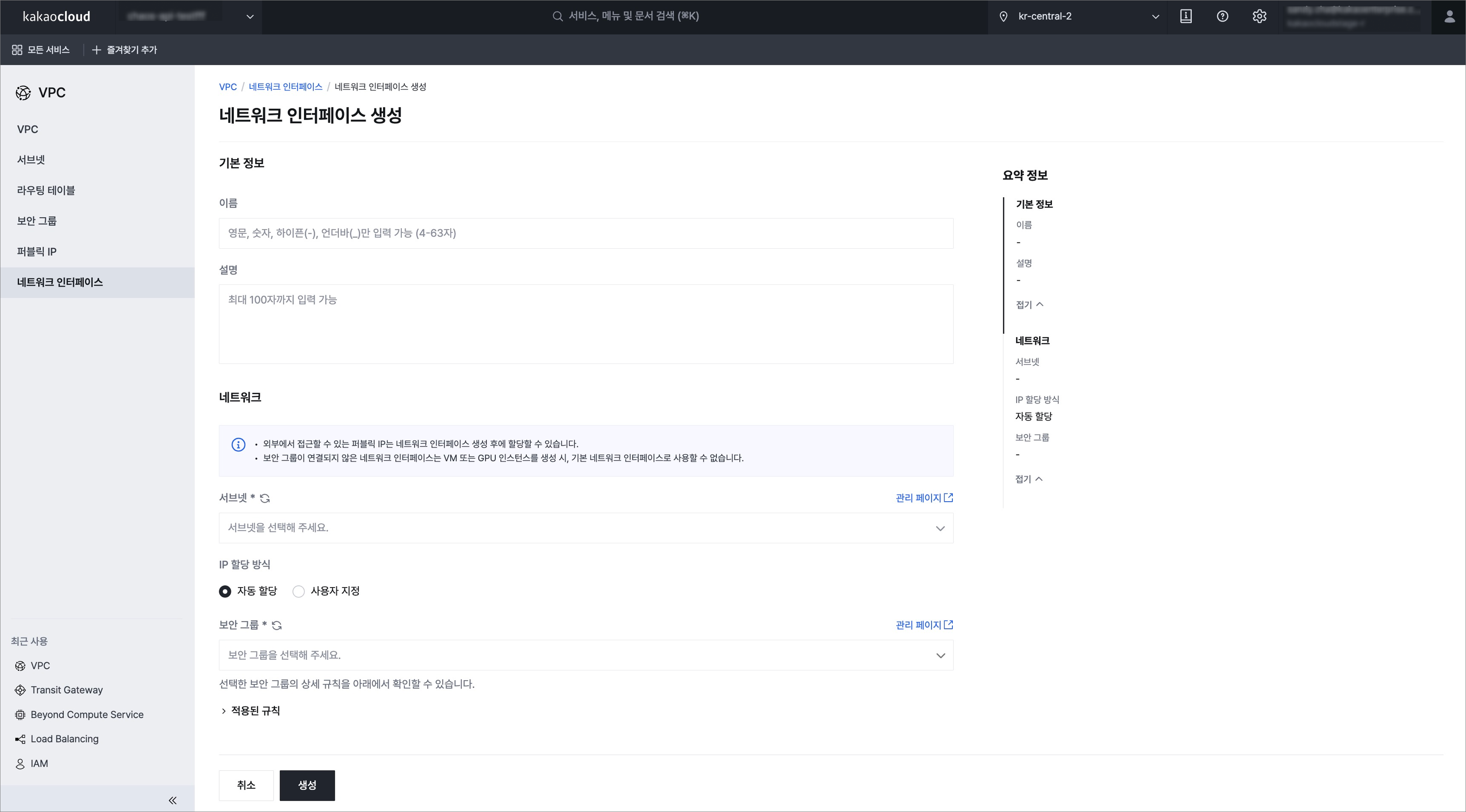 네트워크 인터페이스 생성
-
카카오클라우드 콘솔 > Networking > VPC로 이동합니다.
-
네트워크 인터페이스 메뉴를 클릭 후, [네트워크 인터페이스 생성] 버튼을 클릭합니다.
-
팝업창에서 정보를 입력하고, [생성] 버튼을 클릭합니다.
구분 설명 기본 정보 네트워크 인터페이스 생성 시 입력하는 기본 정보
- 이름: 네트워크 인터페이스의 이름
- 설명: 네트워크 인터페이스에 대한 설명네트워크 네트워크 인터페이스 생성 시 설정해야 하는 기본 네트워크 설정 옵션
- 서브넷: 선택된 VPC 내 서브넷 목록을 표시 및 선택
- IP 할당 방식: IP 할당 방식을 선택
- 보안 그룹: 생성할 네트워크 인터페이스에 설정할 보안 그룹
네트워크 인터페이스는 인스턴스 생성 시점에도 새로 생성할 수 있습니다. 자세한 설명은 인스턴스 생성 및 연결을 참조해 주세요.
네트워크 인터페이스 관리
네트워크 인터페이스 목록 및 기본 정보 조회
현재 생성되어 있는 네트워크 인터페이스 목록 및 기본 정보를 확인할 수 있습니다.
-
카카오클라우드 콘솔 > Networking > VPC로 이동합니다.
-
네트워크 인터페이스 메뉴를 클릭 후, 현재 생성되어 있는 네트워크 인터페이스 목록 및 기본 정보를 확인합니다.
구분 설명 ID 네트워크 인터페이스에 설정된 고유 ID 이름 네트워크 인터페이스에 설정된 이름
- 이름은 필수값이 아니므로 표시되지 않을 수 있음상태 네트워크 인터페이스의 사용 상태
-Available: 리소스에 연결되지 않아 연결 가능한 상태를 의미
-In-Use: 이미 리소스에 연결되어 있어 다른 리소스로 연결할 수 없는 상태를 의미보안 그룹 네트워크 인터페이스에 적용되어 있는 보안 그룹의 목록 연결 대상 유형 네트워크 인터페이스가 연결된 리소스의 유형 기본 프라이빗 IP 네트워크 인터페이스에 할당되어 있는 기본 프라이빗 IP 주소 정보 기본 퍼블릭 IP 기본 프라이빗 IP 주소에 연결되어 있는 기본 퍼블릭 IP 주소 정보 가용 영역 네트워크 인터페이스가 생성된 가용 영역 정보 생성 일시 네트워크 인터페이스가 생성된 일시 정보 -
상세 정보 조회를 원할 경우, 대상 네트워크 인터페이스를 클릭하여 상세 조회 화면에서 정보를 확인합니다.
네트워크 인터페이스 상세 조회
네트워크 인터페이스의 상세 정보를 조회할 수 있습니다.
-
카카오클라우드 콘솔 > Networking > VPC로 이동합니다.
-
네트워크 인터페이스 메뉴를 클릭 후, 현재 생성되어 있는 네트워크 인터페이스 목록 중 상세 정보 조회를 원하는 네트워크 인터페이스를 선택합니다.
-
해당 네트워크 인터페이스의 상세 페이지에서 정보를 확인합니다.
정보- 인스턴스 탭 및 보안 탭은 연결 대상 유형이 '인스턴스'인 네트워크 인터페이스에서 조회 가능합니다.
- 세부 정보 탭
- 인스턴스 탭
- 네트워크 탭
- 보안 탭
해당 네트워크 인터페이스의 세부 정보를 확인할 수 있습니다.
구분 설명 이름 네트워크 인터페이스에 지정된 이름 ID 네트워크 인터페이스의 고유한 UUID 상태 네트워크 인터페이스의 상태
- Available: 리소스에 연결 가능한 상태
- In-Use: 리소스에 이미 연결되어 있는 상태가용 영역 네트워크 인터페이스가 생성된 가용 영역 패킷 송신 허용 IP 목록 네트워크 인터페이스에 추가된 패킷 송신 허용 IP 주소 또는 CIDR 목록 설명 네트워크 인터페이스에 대한 설명 생성 일시 네트워크 인터페이스의 생성 일시 네트워크 인터페이스가 인스턴스에 연결되어 있을 경우, 연결된 인스턴스의 정보를 확인할 수 있습니다.
구분 설명 이름 연결된 인스턴스의 이름 ID 연결된 인스턴스의 고유한 UUID 생성 일시 인스턴스의 생성 일시 네트워크 인터페이스에 설정되어 있는 네트워크 정보를 확인할 수 있습니다.
구분 설명 이름 네트워크 인터페이스가 생성된 VPC 내 서브넷의 이름 ID 네트워크 인터페이스가 생성된 VPC 내 서브넷의 고유한 UUID 프라이빗 IP 주소 네트워크 인터페이스에 할당된 프라이빗 IP 주소 퍼블릭 IP 주소 네트워크 인터페이스의 프라이빗 IP 주소에 연결된 퍼블릭 IP 주소 MAC 네트워크 인터페이스의 MAC 주소 네트워크 인터페이스에 적용된 보안 그룹에 대한 상세 정보를 확인할 수 있습니다.
구분 설명 보안 그룹 설정된 보안 그룹 목록 세부 규칙 설정된 보안 그룹의 세부 규칙
- 인바운드 탭: 적용된 보안 그룹의 인바운드 규칙
- 아웃바운드 탭: 적용된 보안 그룹의 아웃바운드 규칙
네트워크 인터페이스 정보 변경
네트워크 인터페이스의 이름 및 설명을 변경할 수 있습니다.
- 카카오클라우드 콘솔 > Networking > VPC로 이동합니다.
- 네트워크 인터페이스 메뉴를 클릭 후, 대상 네트워크 인터페이스의 [⋮] 버튼 > 정보 변경을 선택합니다.
- 팝업창에서 정보를 수정 후, [저장] 버튼을 클릭합니다.
보안 그룹 수정
네트워크 인터페이스에 적용되어 있는 보안 그룹을 수정할 수 있습니다.
- 카카오클라우드 콘솔 > Networking > VPC로 이동합니다.
- 네트워크 인터페이스 메뉴를 클릭 후, 대상 네트워크 인터페이스의 [⋮] 버튼 > 보안 그룹 수정을 선택합니다.
- 팝업창에서 네트워크 인터페이스에 적용할 보안 그룹을 수정한 후, [수정] 버튼을 클릭합니다.
패킷 송신 허용 IP 수정
일반적으로 네트워크 인터페이스는 출발지/목적지 IP 주소를 확인하여 자신의 IP인 경우에만 패킷을 처리하며, 나머지 패킷은 송신하지 않습니다. 패킷 송신 허용 IP를 추가함으로써, 추가한 IP 주소 또는 CIDR 범위 내 IP 주소의 패킷들을 송신하도록 설정할 수 있습니다.
- 카카오클라우드 콘솔 > Networking > VPC로 이동합니다.
- 네트워크 인터페이스 메뉴를 클릭 후, 이름을 변경할 네트워크 인터페이스의 [⋮] 버튼 > 패킷 송신 허용 IP 수정을 선택합니다.
- 팝업 창에서 추가하려는 IP 주소 또는 CIDR을 입력합니다. [추가] 버튼을 통해 여러 개 입력할 수 있습니다.
- 입력 후 [수정] 버튼을 클릭합니다.
- 최대 추가 가능한 패킷 송신 허용 IP/CIDR 수는 10개입니다.
네트워크 인터페이스 삭제
리소스에 연결되지 않은 네트워크 인터페이스, 즉 상태가 Available인 네트워크 인터페이스를 1개 또는 여러 개 동시에 삭제할 수 있습니다.
- 카카오클라우드 콘솔 > Networking > VPC로 이동합니다.
- 네트워크 인터페이스 메뉴를 클릭 후, 이름을 변경할 네트워크 인터페이스의 [⋮] 버튼 > 삭제를 선택합니다.
- 팝업창에서 삭제 문구를 입력 후, [삭제] 버튼을 클릭합니다.