Infinite 파일 시스템
File Storage 서비스에서 Infinite 파일 시스템을 생성하고 관리하는 방법을 안내합니다.
파일 시스템 생성
Infinite 파일 시스템을 생성하는 방법은 다음과 같습니다.
-
카카오클라우드 콘솔 > Beyond Storage Service > File Storage 메뉴로 이동합니다.
-
Infinite 파일 시스템 메뉴에서 [파일 시스템 생성] 버튼을 클릭합니다.
-
필요한 정보를 입력하고 [생성] 버튼을 클릭합니다.
구분 설명 파일 시스템 정보 생성할 파일 시스템 이름과 설명 입력 파일 서비스 마운트할 서버 OS에 맞는 프로토콜 선택
-NFS: Linux/UNIX 환경에서 사용하는 네트워크 파일 시스템
-SMB: Windows 환경에서 사용하는 네트워크 파일 시스템배포 유형 단일 AZ 선택. 멀티 AZ는 추후 제공 예정 네트워크 설정 VPC: 파일 시스템을 구성할 VPC 선택
서브넷: 프로젝트에 공유된 서브넷 중 파일 시스템을 배포할 서브넷 선택
보안 그룹: 파일 시스템에 적용할 보안 그룹 선택Windows 인증( SMB전용)Active Directory 연동을 위한 Windows 인증 정보 입력
- Active Directory 도메인 이름: Active Directory 도메인 이름
- DNS 서버 IP 주소: 기본/보조 DNS 서버 IP
- Active Directory 서비스 계정: 도메인 가입 권한이 있는 계정
- 서비스 계정 비밀번호: 도메인 가입 권한이 있는 계정의 비밀번호정보SMB 프로토콜을 사용하는 Infinite 파일 시스템을 생성하기 전에 SMB 및 Active Directory 사전 조건을 반드시 확인하세요. 사전 조건을 충족하지 않으면 파일 시스템 생성 과정에서 오류가 발생할 수 있습니다.
파일 시스템 관리
파일 시스템을 관리하는 방법은 다음과 같습니다.
파일 시스템 목록 조회
생성된 파일 시스템 목록과 기본 정보를 확인할 수 있습니다.
-
카카오클라우드 콘솔 > Beyond Storage Service > File Storage 메뉴로 이동합니다.
-
Infinite 파일 시스템 메뉴에서 현재 생성된 파일 시스템과 기본 정보를 확인합니다.
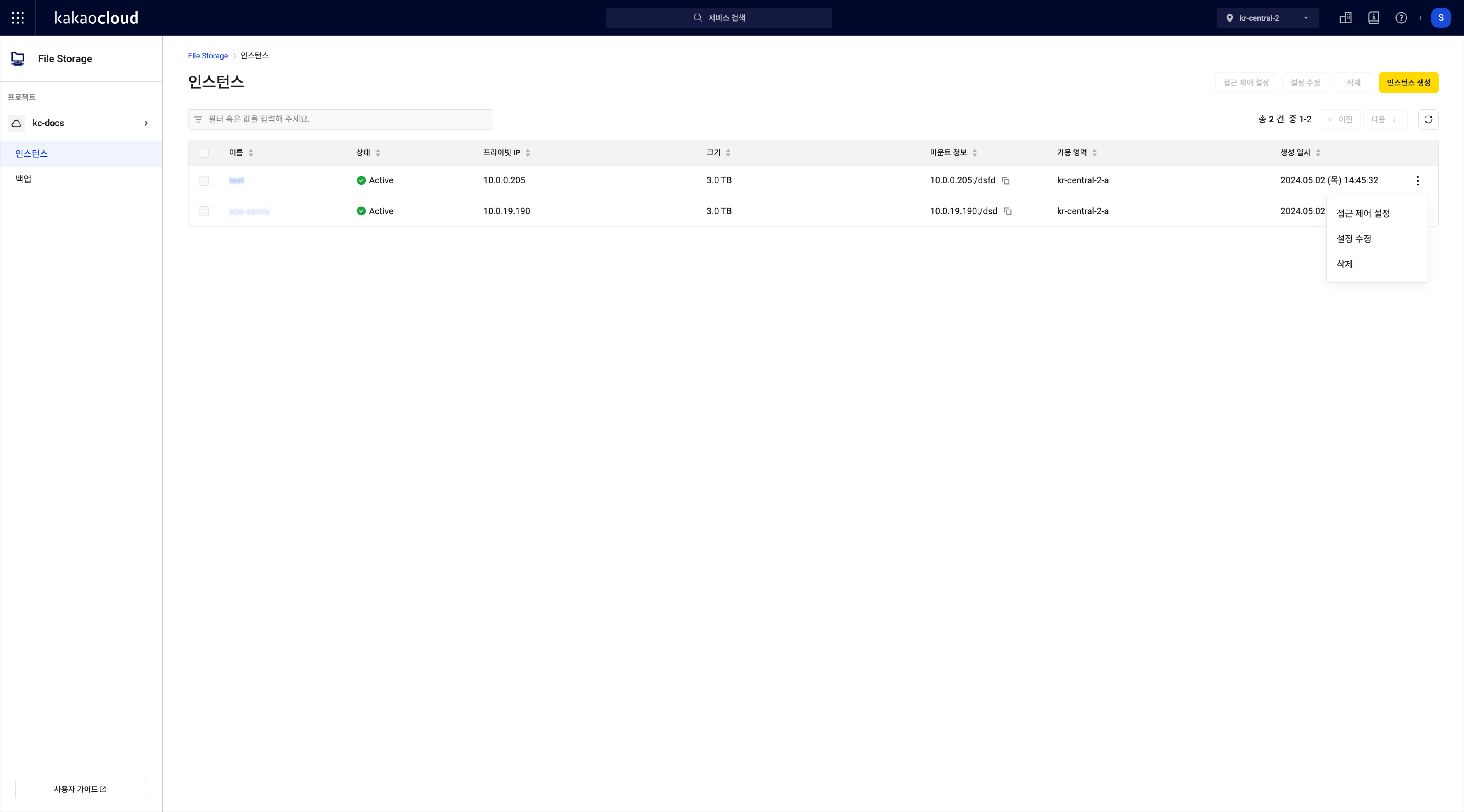 파일 시스템 목록
구분 설명 이름 파일 시스템 이름 파일 서비스 제공하는 파일 서비스 유형( SMB,NFS)상태 파일 시스템의 상태
- 자세한 설명은 파일 시스템 상태 참고사용량 파일 시스템에 저장한 데이터 크기 가용 영역 파일 시스템이 생성된 가용 영역 프라이빗 IP 파일 시스템 서비스 프라이빗 IP 주소 생성 일시 파일 시스템 생성 일시 [⋮] 버튼 수정: 파일 시스템 설명 수정
삭제: 파일 시스템 삭제
파일 시스템 상세 정보 보기
파일 시스템의 구성 및 네트워크 정보를 확인할 수 있습니다.
-
카카오클라우드 콘솔 > Beyond Storage Service > File Storage 메뉴로 이동합니다.
-
Infinite 파일 시스템 메뉴에서 상세 정보를 확인할 파일 시스템을 클릭합니다.
-
상세 정보 탭을 클릭한 후, 정보를 확인합니다.
구분 항목 설명 리소스 정보 이름 파일 시스템 이름 ID 파일 시스템 UUID 생성자 파일 시스템 생성자 계정 수정 일시 파일 시스템이 마지막으로 수정된 일시 생성 일시 파일 시스템 생성 일시 네트워크 파일 시스템이 생성된 VPC, 서브넷, 가용 영역, 프라이빗 IP 정보 Windows 인증 정보 (SMB 전용) 도메인 이름 Active Directory 도메인 이름 DNS 서버 IP 도메인의 DNS 서버 IP 서비스 계정 사용자 이름 도메인 가입(Join) 시 사용한 서비스 계정 이름
파일 시스템 보안 확인
파일 시스템에 적용된 보안 그룹과 규칙을 확인할 수 있습니다.
- 카카오클라우드 콘솔 > Beyond Storage Service > File Storage 메뉴로 이동합니다.
- Infinite 파일 시스템 메뉴에서 보안 정보를 확인할 파일 시스템을 클릭합니다.
- 보안 탭을 클릭한 후, 보안 그룹 정보를 확인합니다.
파일 시스템 서비스 포트
파일 시스템에 접근하려면 보안 그룹에서 해당 포트를 허용해야 합니다. 클라이언트가 마운트하기 위한 기본 보안 그룹 규칙은 다음과 같습니다.
| 파일 서비스 | 방향 | 프로토콜 | 포트 |
|---|---|---|---|
| NFS | 인바운드 | TCP | 2049 |
| SMB | 인바운드 | TCP | 445 |
공유 볼륨 관리
공유 볼륨은 서비스나 애플리케이션별로 데이터를 분리해 관리하기 위한 논리적 저장 단위입니다. 각 공유 볼륨에는 독립적인 액세스 포인트, 할당량, 접근 제어를 설정할 수 있으며, 클라이언트에 마운트하여 개별 저장소처럼 사용할 수 있습니다.
공유 볼륨 목록 조회
파일 시스템에 생성된 공유 볼륨 목록을 확인할 수 있습니다.
-
카카오클라우드 콘솔 > Beyond Storage Service > File Storage 메뉴로 이동합니다.
-
Infinite 파일 시스템 메뉴에서 공유 볼륨을 확인할 파일 시스템을 클릭합니다.
-
공유 볼륨 탭을 클릭한 후, 목록을 확인합니다.
구분 설명 공유 볼륨 이름 공유 폴더 및 마운트 포인트 이름 액세스 포인트 파일 시스템을 마운트할 때 사용하는 액세스 포인트
프라이빗 IP와 공유 볼륨 이름을 기반으로 자동 생성상태 공유 볼륨의 현재 상태
-Creating: 공유 볼륨을 생성하는 중
-Active: 정상적으로 실행 중이며 사용 가능
-Updating: 설정 작업을 수행하는 중
-Deleting: 공유 볼륨을 삭제하는 중
-Error: 공유 볼륨 오류로 사용할 수 없는 상태할당량 볼륨 사용을 제한하기 위한 할당량 크기 수정 일시 공유 볼륨이 마지막으로 수정된 일시 생성 일시 공유 볼륨이 생성된 일시
공유 볼륨 생성
파일 시스템에 공유 볼륨을 생성하는 방법은 다음과 같습니다.
- 카카오클라우드 콘솔 > Beyond Storage Service > File Storage 메뉴로 이동합니다.
- Infinite 파일 시스템 메뉴에서 공유 볼륨을 확인할 파일 시스템을 클릭합니다.
- 공유 볼륨 탭을 클릭한 후, [공유 볼륨 생성] 버튼을 클릭합니다.
NFS또는SMB파일 서비스에 따라 필요한 정보를 입력하고 [생성] 버튼을 클릭합니다.
- NFS 파일 서비스
- SMB 파일 서비스
| 구분 | 설명 |
|---|---|
| 공유 볼륨 이름 | 공유 폴더 및 마운트 포인트 이름 |
| 액세스 포인트 | 파일 시스템을 마운트할 때 사용하는 액세스 포인트 - 프라이빗 IP 기반으로 자동 생성되는 마운트 주소 |
| 설명(선택) | 공유 폴더 설명 |
| 할당량 | 공유 폴더 크기 제한 설정. 비활성화하면 할당량 제한 없음 |
| 접근 제어 | 네트워크를 통해 공유 폴더에 접근할 수 있는 권한 설정 - 하나 이상의 읽기/쓰기(루트 허용) 권한을 가진 IP 주소 필요 - 접근 권한: 읽기/쓰기(루트 허용), 읽기 전용(루트 허용), 읽기/쓰기(보안 모드), 읽기 전용(보안 모드) |
| 구분 | 설명 |
|---|---|
| 공유 볼륨 이름 | 공유 폴더 및 마운트 포인트 이름 |
| 액세스 포인트 | 파일 시스템을 마운트할 때 사용하는 액세스 포인트 프라이빗 IP와 공유 볼륨 이름을 기반으로 자동 생성 |
| 설명(선택) | 공유 폴더 설명 |
| 할당량 | 공유 폴더 크기 제한 설정. 비활성화하면 할당량 제한 없음 |
| SMB 권한 | 사용자 또는 그룹 단위로 공유 볼륨 접근 권한 설정 - 항목: 식별자, 식별자 유형, 접근 수준 |
공유 볼륨 접근 제어 설정
공유 볼륨 접근 제어는 파일 서비스 유형(NFS, SMB)에 따라 서로 다른 방식으로 설정합니다. 접근 제어를 설정하는 방법은 다음과 같습니다.
- 카카오클라우드 콘솔 > Beyond Storage Service > File Storage 메뉴로 이동합니다.
- Infinite 파일 시스템 메뉴에서 공유 볼륨을 설정할 파일 시스템을 클릭합니다.
- 공유 볼륨 탭에서 파일 서비스 유형에 따라 버튼을 클릭합니다.
NFS: [접근 제어 설정]SMB: [SMB 권한 설정]
- NFS: [접근 제어 설정]
- SMB: [SMB 권한 설정]
접근 제어는 IP 주소 또는 IP 범위를 기준으로 공유 볼륨에 대한 접근 권한을 설정하는 기능입니다. 설정 가능한 권한 유형은 다음과 같습니다.
| 접근 권한 | 설명 |
|---|---|
| 읽기/쓰기(루트 허용) | 읽기와 쓰기 모두 허용하며, 원격 클라이언트의 root 사용자를 그대로 root 권한으로 인식 |
| 읽기 전용(루트 허용) | 읽기만 허용하며, root 사용자 권한을 그대로 유지 |
| 읽기 전용(보안 모드) | 읽기만 허용하며, 클라이언트의 root 사용자는 일반 사용자(nobody)로 매핑 |
| 읽기/쓰기(보안 모드) | 읽기와 쓰기를 모두 허용하지만, 클라이언트의 root 사용자는 일반 사용자(nobody)로 제한 |
- 하나 이상의 읽기/쓰기(루트 허용) 권한을 가진 IP 주소가 필요합니다.
- IP 범위가 중첩될 경우, 먼저 설정된 규칙이 우선 적용됩니다.
NFS 접근 제어(export 옵션, 권한 정책 등) 변경 사항은 이미 마운트된 NFS 세션에 즉시 반영되지 않을 수 있습니다. 변경된 접근 제어를 클라이언트에 적용하려면 기존 마운트를 해제한 후 다시 마운트해야 합니다.
다음 절차를 통해 변경 사항을 적용할 수 있습니다.
umount /mnt
- 현재
/mnt경로에 마운트된 NFS 파일 시스템을 해제합니다. - 기존 세션에 유지되고 있던 접근 제어 정보 및 캐시를 정리합니다.
- 해당 경로를 사용 중인 프로세스가 있을 경우 해제가 실패할 수 있습니다.
mount /mnt
/etc/fstab에 정의된 설정을 기준으로/mnt경로를 다시 마운트합니다.- 서버에 새로 설정된 접근 제어 정책(export 옵션, 권한)이 적용된 상태로 NFS 세션이 재생성됩니다.
SMB 권한은 식별자에 따라 접근 수준을 설정하여 제어할 수 있습니다. 각 항목에 대한 설명은 다음과 같습니다.
| 식별자 유형 | 식별자 |
|---|---|
| Predefined | 시스템 또는 도메인에서 사전 정의된 그룹 - everyone: 인증 여부와 관계없이 모든 사용자에게 권한 부여. 로컬 보안 설정에 따라 anonymous가 포함되지 않을 수 있음- authenticatedusers: 도메인에 인증된 사용자에게 권한 부여- anonymous: 인증 없이 접근하는 익명 사용자에게 권한 부여 |
| User_Name | 도메인의 사용자 이름/그룹을 기반으로 권한 식별 |
| Sid | 도메인의 사용자/그룹/컴퓨터를 고유하게 식별하는 보안 식별자(Security Identifier) |
접근 수준은 모든 식별자 유형에 설정할 수 있으며, 각 수준은 다음과 같습니다.
| 접근 수준 | 설명 |
|---|---|
| no | 권한 없음 |
| read | 읽기 권한 |
| change | 읽기, 수정, 삭제 권한 |
| full | 전체 권한 |
SMB 권한은 네트워크를 통해 공유 폴더에 접근할 수 있는 사용자와 그룹의 기본 허용/거부 권한을 제어합니다. 실제 파일 및 폴더 수준의 세부 접근(읽기, 쓰기, 수정)을 제한하려면 Windows NTFS(보안 권한) 설정이 필요합니다. 두 권한이 서로 다르면 가장 제한적인 권한이 우선 적용됩니다.
관리 복잡성을 줄이려면 다음 방식을 권장합니다.
- SMB 권한: Authenticated Users 또는 특정 그룹에 Full Control(전체 권한)을 부여하여 네트워크 접근 허용
- NTFS 권한([보안] 탭): 사용자별 세부 권한(읽기, 쓰기, 수정 등) 설정
- Windows 탐색기에서 네트워크 드라이브로 마운트된 공유 폴더에서 권한을 설정할 디렉터리를 선택합니다.
- 디렉터리의 [속성] → [보안] 탭을 선택합니다.
- [편집] 버튼을 클릭해 사용자 및 그룹별 권한(읽기, 쓰기, 수정 등)을 지정합니다.
- 파일 서비스에 따라 필요한 정보를 입력하고 [저장] 버튼을 클릭합니다.